



สำหรับการใช้งานแอปของเราและการตั้งค่า โปรด ลงชื่อเข้าใช้บัญชี ExpressVPN ก่อน
บทช่วยสอนนี้จะแสดง วิธีการใช้แอป ExpressVPN สำหรับ Chromebook
ข้ามไปที่…
1. ดาวน์โหลดแอป VPN
หากไม่สามารถเข้าถึง Google Play Store ได้
2. ตั้งค่าแอป VPN
3. เชื่อมต่อไปยังตำแหน่งเซิร์ฟเวอร์ VPN
ตัดการเชื่อมต่อจากตำแหน่งเซิร์ฟเวอร์ VPN
เลือกตำแหน่งเซิร์ฟเวอร์ VPN อื่น
ถอนการติดตั้งแอป VPN จาก Chromebook นี้
แก้ไขปัญหาการเชื่อมต่อของคุณ
1. ดาวน์โหลดแอป VPN
บนแอปเดสก์ท็อปของคุณ ให้คลิกที่  .
.

(ถ้าคุณไม่เห็น บนเดสก์ท็อปของคุณ ให้คลิกที่ Launcher ตรงมุมซ้ายล่างของหน้าจอ จากนั้นค้นหา Play Store.)
ในแถบค้นหาของ Play Store ให้ค้นหา ExpressVPN เลือก ExpressVPN คลิกที่ Install (ติดตั้ง)
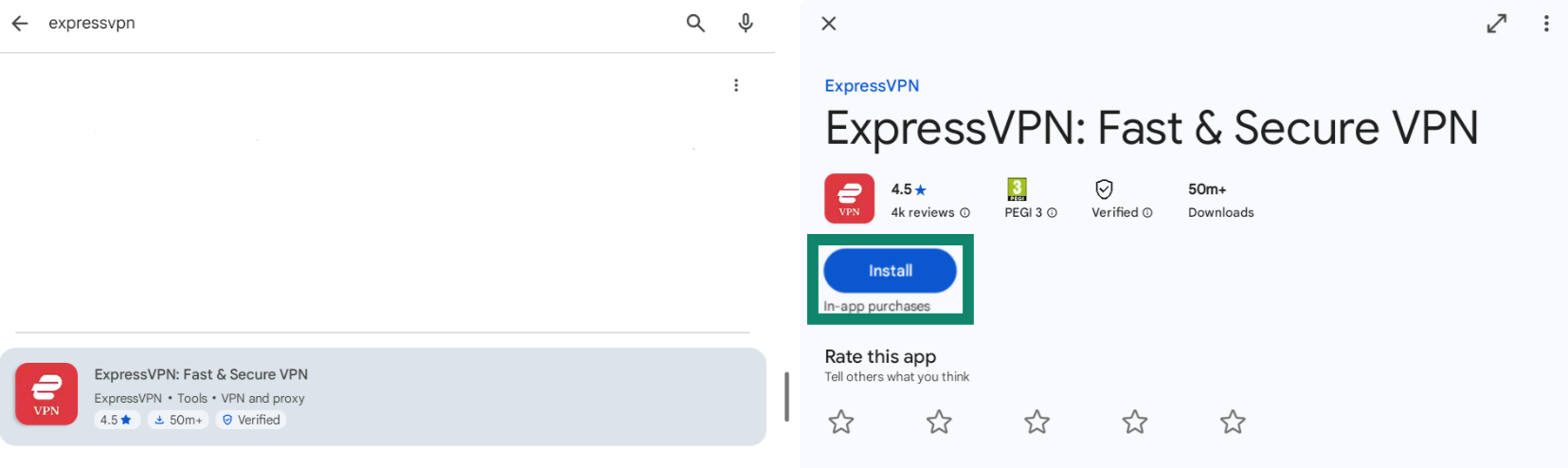
คลิกที่ เปิด เพื่อเปิด ExpressVPN
หากไม่สามารถเข้าถึง Google Play Store ได้
หากคุณใช้ Chromebook รุ่นเก่าที่วางจำหน่ายก่อนปี 2021 และไม่สามารถเข้าถึง Google Play Store ได้อีกต่อไป สาเหตุเกิดจากการอัปเดตความปลอดภัยเพิ่มเติม การอัปเดตเหล่านี้ยังคงรองรับด้านความปลอดภัย ประสิทธิภาพ และความเสถียรของ Chromebook แต่จะทำให้อุปกรณ์ไม่สามารถใช้งานแอป Android และเข้าถึง Google Play Store ได้
ในกรณีนี้ คุณจะไม่สามารถดาวน์โหลดและติดตั้งแอป ExpressVPN สำหรับ Chromebook ได้ แม้ ExpressVPN จะมีแอปในรูปแบบ APK แต่ไม่แนะนำให้ติดตั้ง APK บน Chromebook เนื่องจากต้องเปิดใช้การดีบัก ADB หรือโหมดนักพัฒนาซอฟต์แวร์
การใช้การดีบัก ADB อาจมีความซับซ้อน เนื่องจากต้องใช้งานเทอร์มินัล Linux และคำสั่งสำหรับการดีบัก ส่วนการเปิดใช้โหมดนักพัฒนาซอฟต์แวร์ไม่แนะนำอย่างยิ่ง เนื่องจากจะลบข้อมูลในเครื่องและปิดใช้ฟีเจอร์ความปลอดภัยในตัวที่สำคัญ
หมายเหตุ: คุณสามารถกลับมาใช้ Google Play Store ได้โดยดาวน์เกรด ChromeOS กลับเป็นเวอร์ชัน M149 ผ่านวิธีการกู้คืนด้วย USB และยกเลิกการรับการอัปเดตความปลอดภัยเพิ่มเติม อย่างไรก็ตาม กระบวนการนี้อาจทำให้อุปกรณ์ของคุณเสี่ยงต่อช่องโหว่ด้านความปลอดภัยที่ไม่ได้รับการแก้ไข ทางเลือกที่ปลอดภัยกว่าคือ ตั้งค่า ExpressVPN บนเราเตอร์ เนื่องจากอุปกรณ์ทั้งหมดที่เชื่อมต่อกับเราเตอร์ รวมถึง Chromebook ของคุณ จะใช้การเชื่อมต่อ VPN
ต้องการความช่วยเหลือ? ติดต่อทีมสนับสนุนของ ExpressVPN เพื่อขอความช่วยเหลือในทันที
2. ตั้งค่าแอป VPN
คลิกที่ Sign In (เข้าสู่ระบบ)
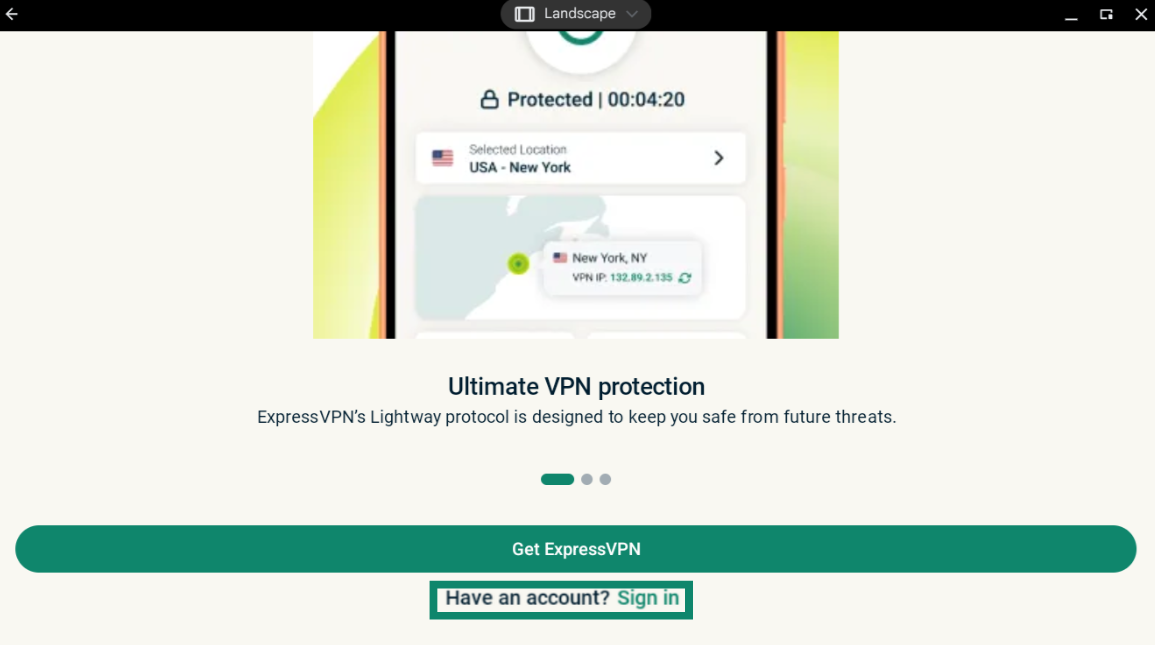
กรอก ที่อยู่อีเมล และ รหัสผ่าน/รหัสเปิดใช้งานของคุณ
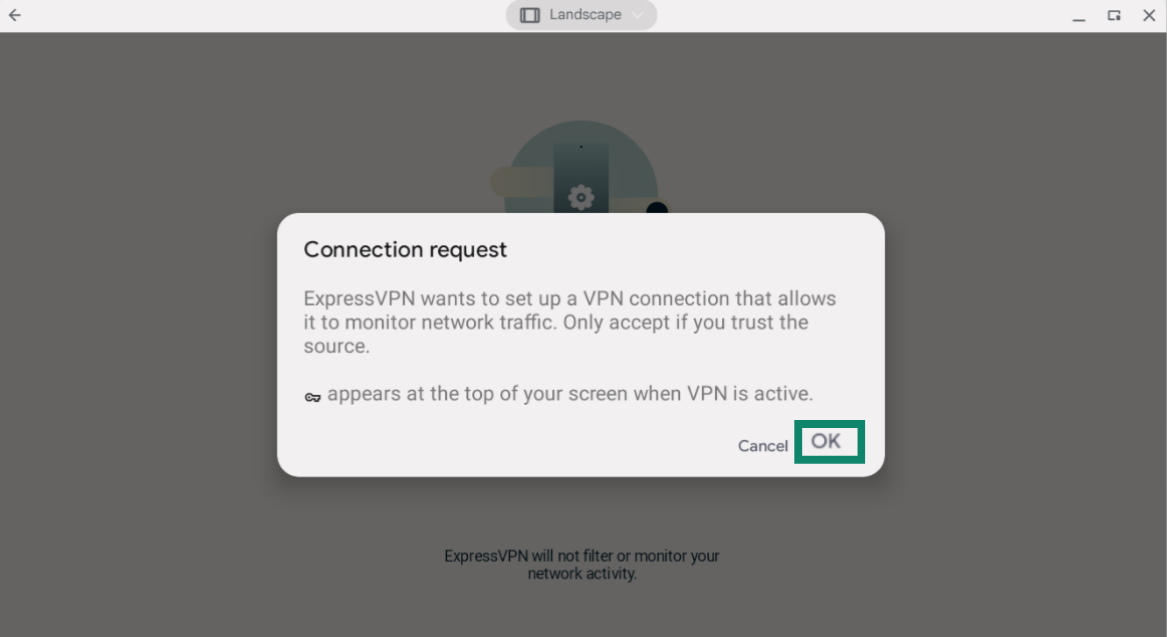
คุณจะต้องให้อนุญาต ExpressVPN เพื่อที่จะตั้งค่าการเชื่อมต่อ VPN เลือก ตกลง และ OK (ตกลง) เพื่อดำเนินการต่อ
ต้องการความช่วยเหลือ? ติดต่อทีมสนับสนุนของ ExpressVPN เพื่อขอความช่วยเหลือในทันที
3. เชื่อมต่อไปยังตำแหน่งเซิร์ฟเวอร์ VPN
หมายเหตุ : ถ้าคุณใช้ Chrome OS เวอร์ชัน v64 ลงไป จะมีเฉพาะแอปที่ดาวน์โหลดจาก Google Play Store เท่านั้นที่ได้รับการป้องกันโดย VPN
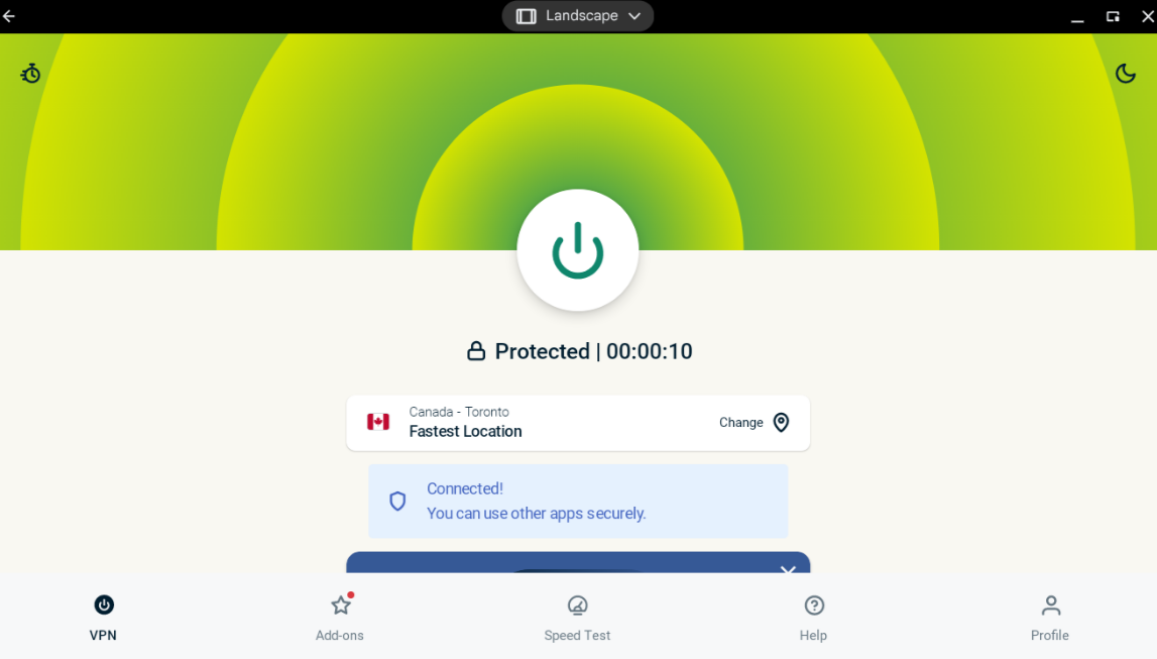
ในการจะเชื่อมต่อไปยังตำแหน่งเซิร์ฟเวอร์ VPN ให้คลิกที่  ExpressVPN จะแนะนำตำแหน่งที่จะมอบประสบการณ์ที่ดีที่สุดสำหรับคุณให้เป็นค่าเริ่มต้น คุณสมบัตินี้ถูกเรียกว่า ตำแหน่งอัจฉริยะ
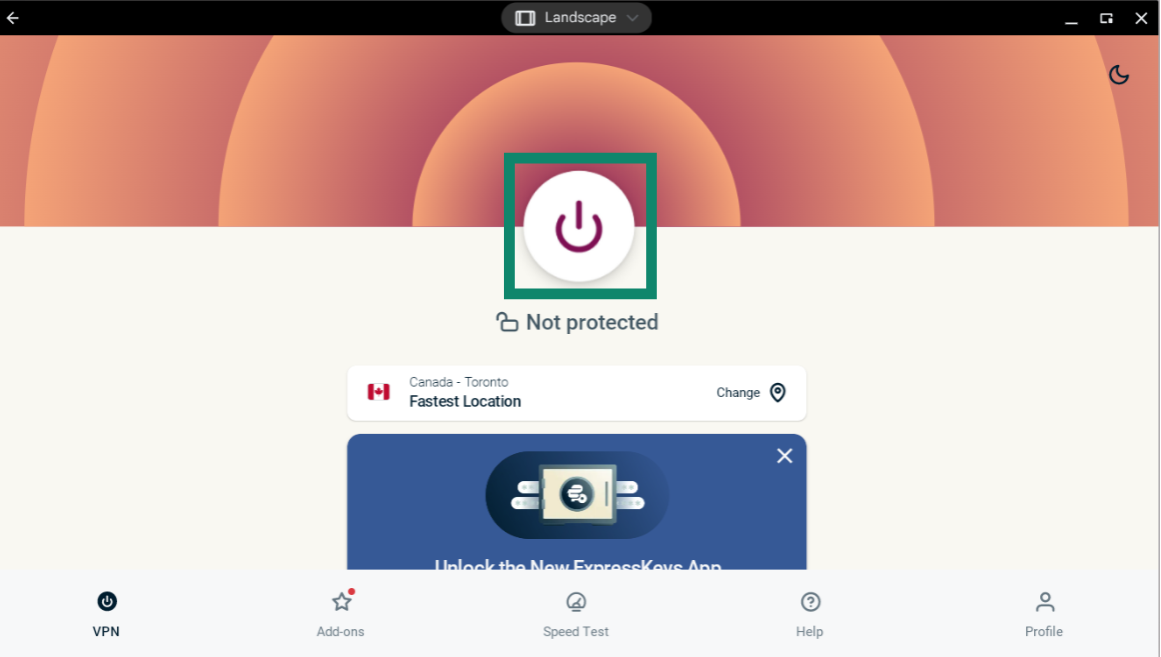
เมื่อคุณเห็นข้อความว่า “ป้องกันแล้ว” ปรากฏขึ้นบนหน้าจอแอป คุณก็สามารถเริ่มเรียกดูเนื้อหาอย่างปลอดภัยและเป็นอิสระได้เลย!
หมายเหตุ : จำนวนอุปกรณ์ที่คุณสามารถเชื่อมต่อไปยัง VPN พร้อมกันได้จะขึ้นกับ ขั้นการสมัครสมาชิก ที่คุณเลือกตอนชำระเงิน :
- พื้นฐาน: 10 เครื่องพร้อมกัน
- ขั้นสูง: 12 เครื่องพร้อมกัน
- โปร: 14 เครื่องพร้อมกัน
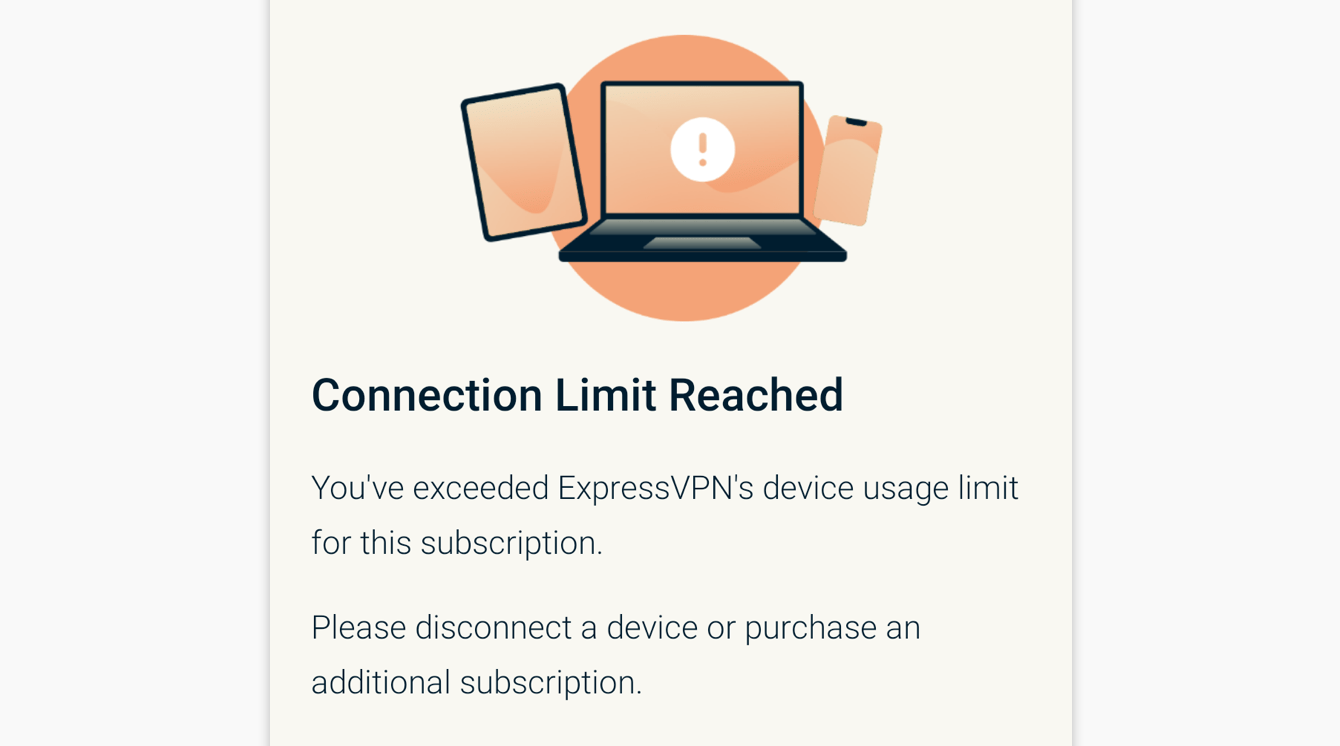
ถ้าคุณพยายามเชื่อมต่ออุปกรณ์พร้อมกันเกินกว่าที่ขั้นการสมัครสมาชิกของคุณกำหนด คุณจะเห็นหน้าจอนี้ :
ต้องการความช่วยเหลือ? ติดต่อทีมสนับสนุนของ ExpressVPN เพื่อขอความช่วยเหลือในทันที
ตัดการเชื่อมต่อจากตำแหน่งเซิร์ฟเวอร์ VPN
ในการจะตัดการเชื่อมต่อจากเซิร์ฟเวอร์ VPN ให้คลิกที่ ในขณะที่ VPN เชื่อมต่ออยู่
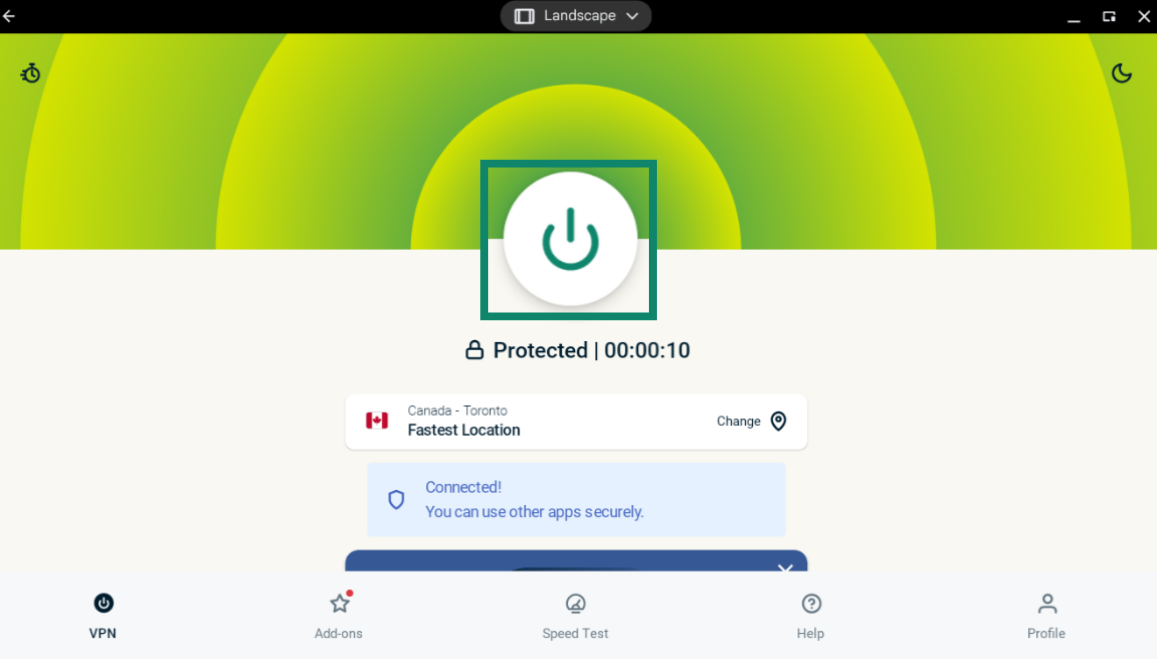
คุณจะรู้ได้ว่าตัดการเชื่อมต่อแล้วเมื่อหน้าจอบอกว่า “ไม่ได้รับการป้องกัน”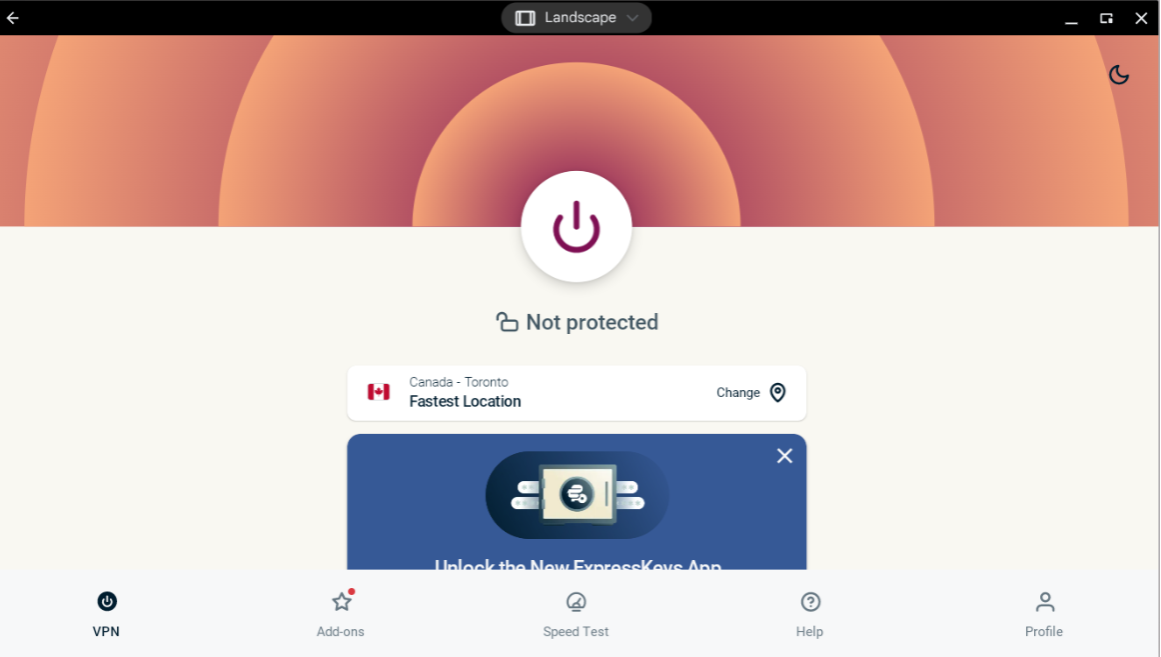
ต้องการความช่วยเหลือ? ติดต่อทีมสนับสนุนของ ExpressVPN เพื่อขอความช่วยเหลือในทันที
เลือกตำแหน่งเซิร์ฟเวอร์อื่น
ในการจะเชื่อมต่อไปยังตำแหน่งเซิร์ฟเวอร์อื่น ให้คลิกที่ไอคอน เปลี่ยนตำแหน่ง
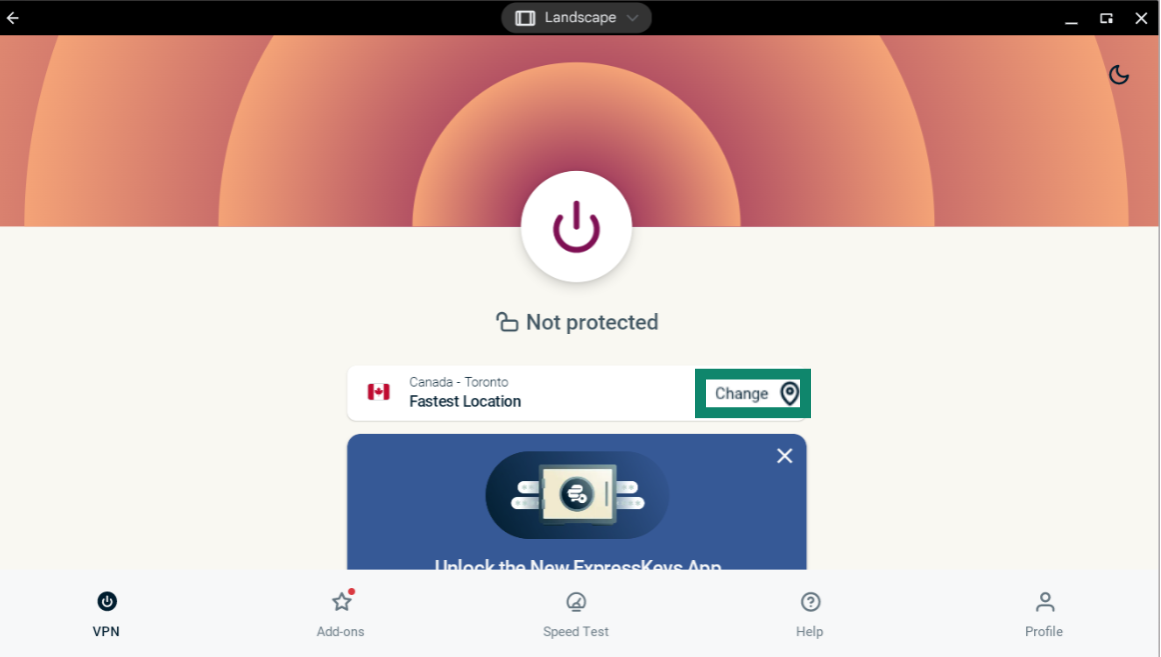
ในการจะเชื่อมต่อไปยังตำแหน่งเซิร์ฟเวอร์ ให้ดับเบิ้ลคลิกที่ตำแหน่ง
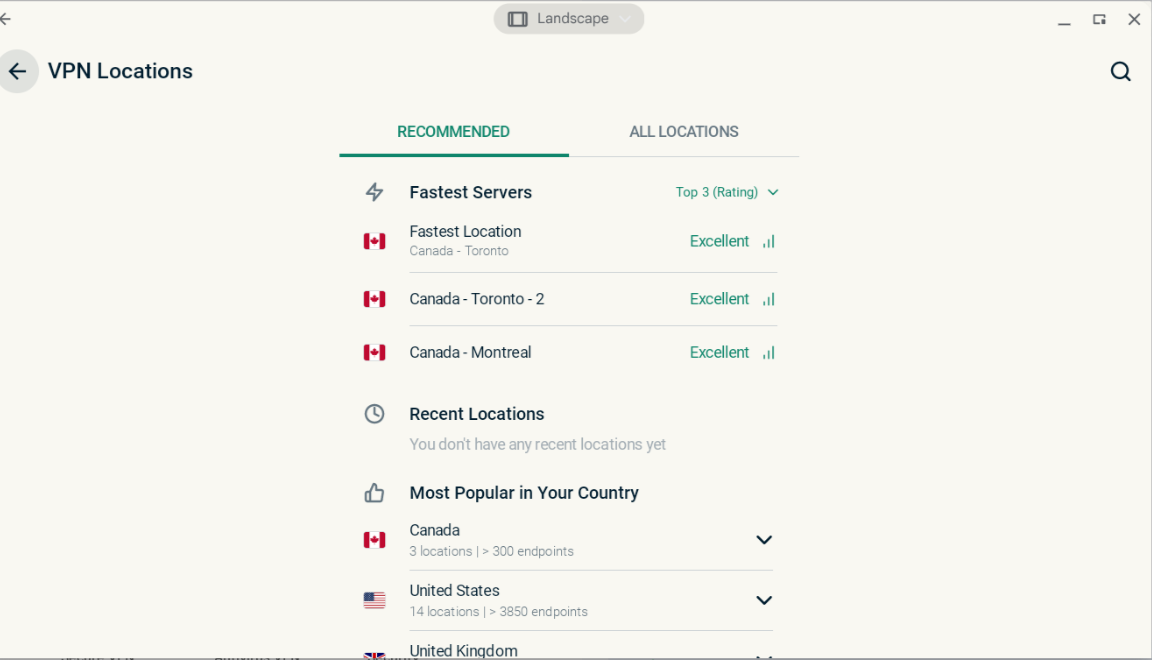
รายการตำแหน่ง VPN จะมีสองแท็บเป็นค่าเริ่มต้น : RECOMMENDED (แนะนำ) และ ALL LOCATIONS (ตำแหน่งทั้งหมด)
แท็บ RECOMMENDED (แนะนำ) จะแสดงตัวเลือกของ ExpressVPN ที่ดีที่สุดสำหรับคุณ
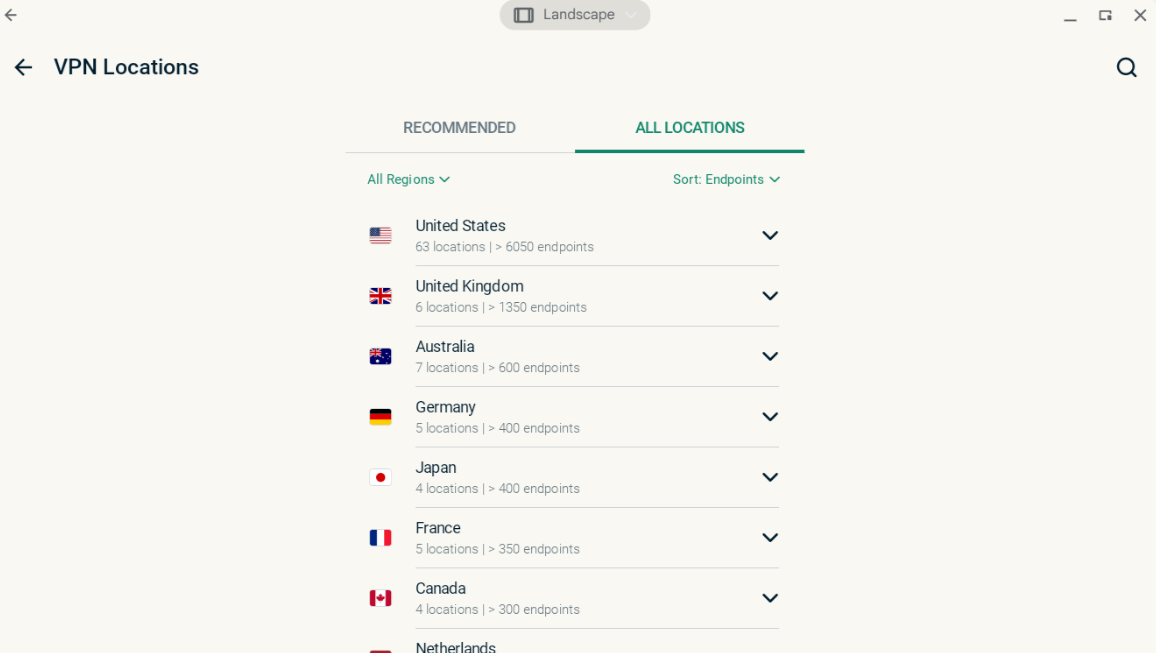
แท็บ ALL LOCATIONS (ตำแหน่งทั้งหมด) จะแสดงตำแหน่งเซิร์ฟเวอร์ VPN ตามพื้นที่ คุณสามารถย่อและขยายรายการนี้ได้ด้วยการคลิกที่  และ
และ  .
.
ต้องการความช่วยเหลือ? ติดต่อทีมสนับสนุนของ ExpressVPN เพื่อขอความช่วยเหลือในทันที
ถอนการติดตั้งแอป VPN จาก Chromebook ของคุณ
บนเดสก์ท็อปของคุณ ให้เลือก .

ในแถบค้นหาของ Play Store ให้ค้นหา ExpressVPN เลือก ExpressVPN คลิกที่ Uninstall (ถอนการติดตั้ง)

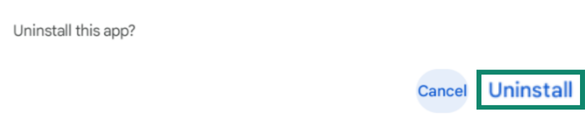
คลิกที่ OK (ตกลง) เพื่อถอนการติดตั้ง
ต้องการความช่วยเหลือ? ติดต่อทีมสนับสนุนของ ExpressVPN เพื่อขอความช่วยเหลือในทันที
แก้ไขปัญหาการเชื่อมต่อของคุณ
ถ้าคุณเจอกับข้อผิดพลาด “ไม่พบไดร์เวอร์ TUN” ให้ทำตามขั้นตอนใน คู่มือการแก้ปัญหานี้
ต้องการความช่วยเหลือ? ติดต่อทีมสนับสนุนของ ExpressVPN เพื่อขอความช่วยเหลือในทันที