
Vous avez besoin d'un VPN pour Mac ?
Essayez ExpressVPN maintenant
Vous aimez ExpressVPN ? Un mois gratuit, ça vous dit ?
Parrainez un ami maintenantCe tutoriel vous expliquera comment paramétrer l’appli ExpressVPN Mac.
L’appli exige 11 (Big Sur), 12 (Monterey), 13 (Ventura), 14 (Sonoma), 15 (Sequoia), ou 26 (Tahoe) afin de l’utiliser. Pour découvrir quelle version de macOS vous utilisez, consultez ce guide.
Passer à…
Télécharger l’appli
Obtenir votre code d’activation
Installer l’appli
Se connecter et paramétrer l’appli
Se connecter à un emplacement de serveur VPN
Se déconnecter de l’emplacement du serveur VPN
Choisir un emplacement de serveur VPN différent
Changer de protocole VPN
Bloquer les pubs, les trackers et les sites dangereux
Test de vitesse
Lancer et connecter ExpressVPN au démarrage
Utiliser le Split Tunneling
Utiliser le Kill Switch Internet
Paramétrer la connexion automatique
Accéder à l’imprimante et aux dossiers partagés sur un réseau local
Changer de langue dans l’appli ExpressVPN Mac
Changer l’apparence de l’appli
Désinstaller l’appli
Télécharger l’appli
Pour télécharger l’appli ExpressVPN pour Mac :
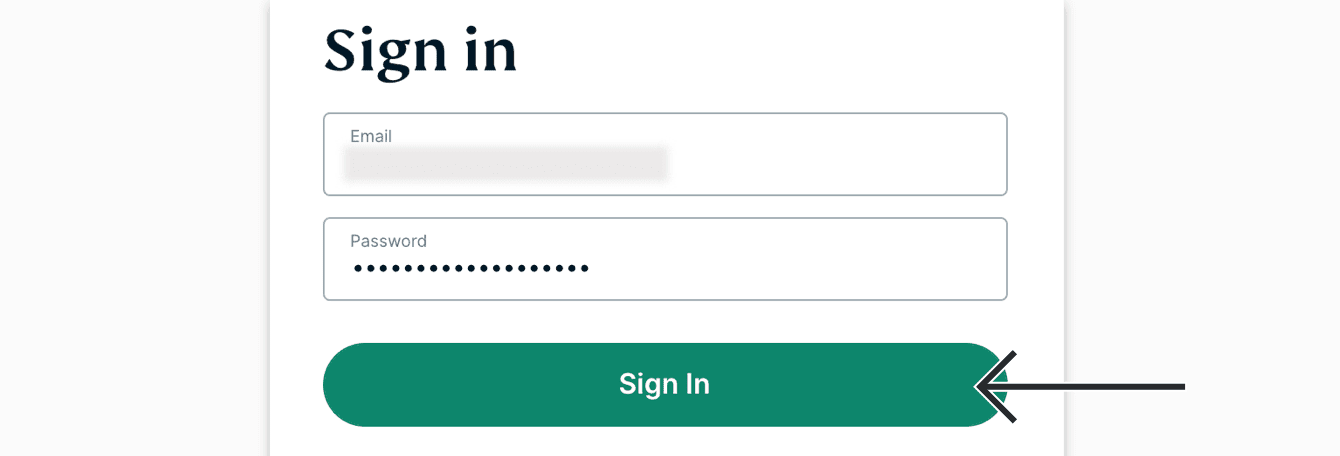
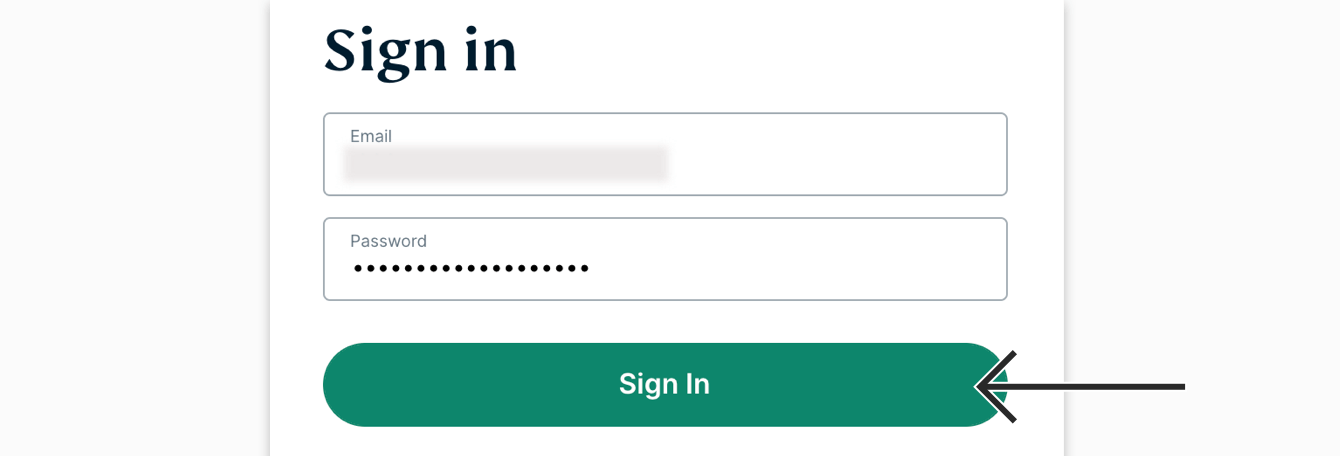
- Allez dans votre tableau de bord ExpressVPN. Si on vous le demande, entrez vos identifiants ExpressVPN et cliquez sur Connexion.

- Entrez le code de vérification qui vous a été envoyé par mail.
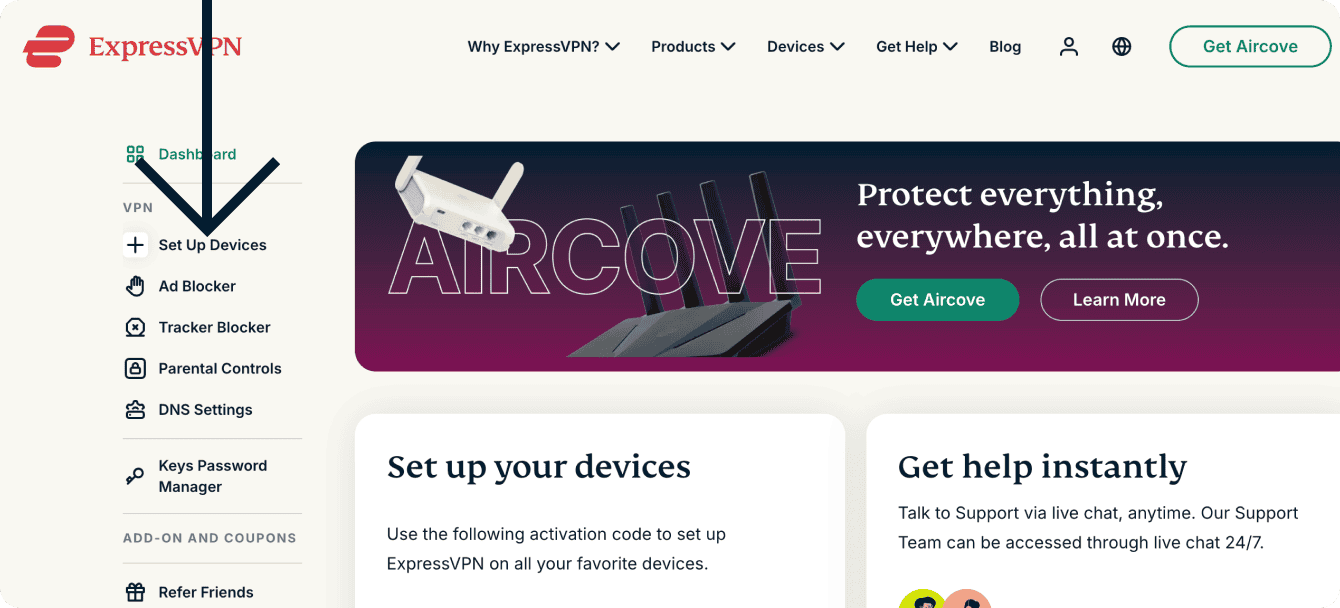
- Cliquez sur Paramétrer l’appareil dans le menu de gauche.

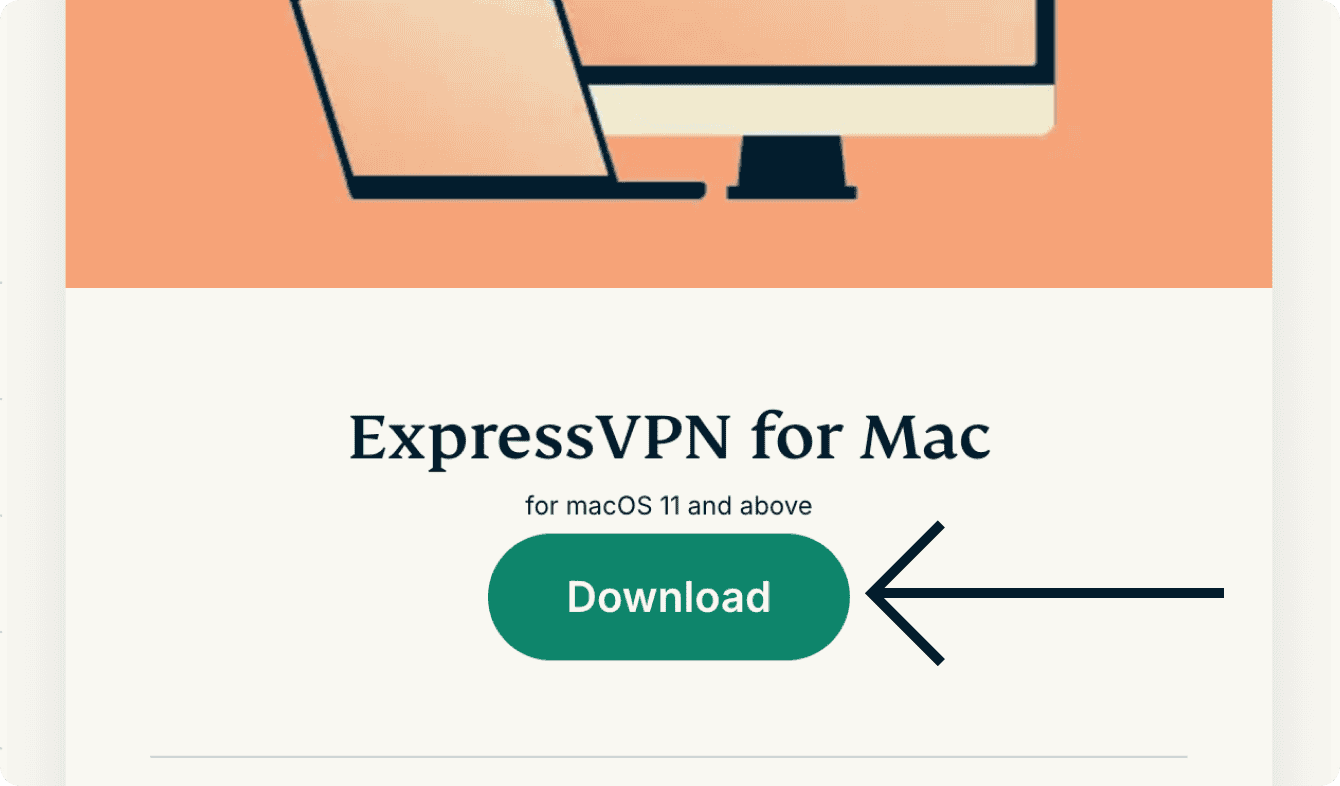
- Cliquez sur Télécharger.

Gardez cette fenêtre ouverte. Vous aurez besoin du code d’activation plus tard.
Besoin d’aide ? Contactez l’équipe d’assistance d’ExpressVPN pour obtenir instantanément de l’aide.
Obtenir votre code d’activation
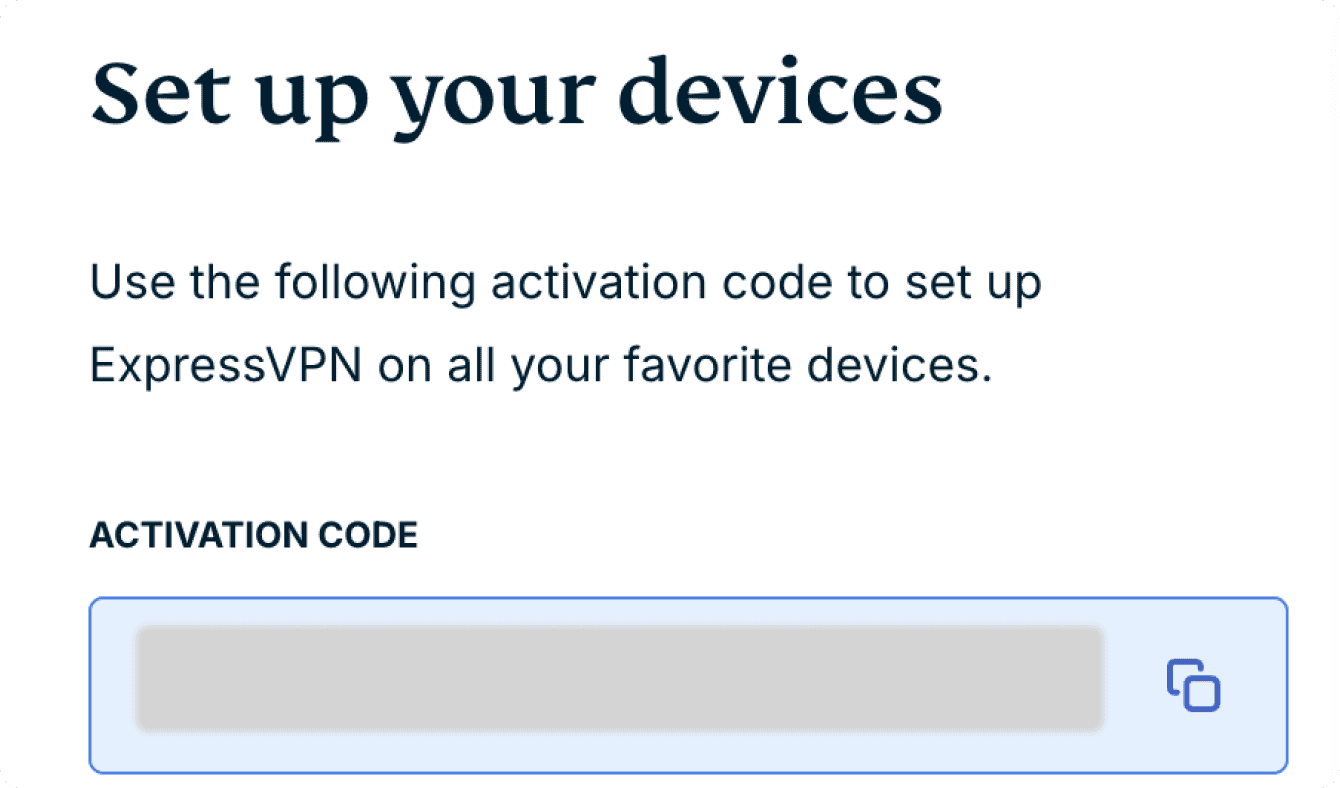
Pour utiliser ExpressVPN sur votre Mac, vous aurez besoin de votre code d’activation.
Cliquez sur  pour le copier dans votre presse-papier. On vous demandera de fournir ce code plus tard.
Besoin d’aide ? Contactez l’équipe d’assistance d’ExpressVPN pour obtenir instantanément de l’aide.
Installer l’appli
Pour installer l’appli ExpressVPN pour Mac :
- Localisez le fichier d’installation ExpressVPN téléchargé sur l’ordinateur et ouvrez-le.
- Une fenêtre apparaitra avec le message « ExpressVPN Installer est une application téléchargée depuis internet. Etes-vous sûr de vouloir l’ouvrir ? » Cliquez sur Ouvrir.
- Une autre fenêtre apparaitra, en vous demandant de saisir votre mot de passe pour autoriser ExpressVPN à installer un nouvel outil d’assistance. Entrez votre mot de passe, puis cliquez sur Installer l’assistant.
- Une fois l’installation terminée, l’appli s’ouvrira.
Besoin d’aide ? Contactez l’équipe d’assistance d’ExpressVPN pour obtenir instantanément de l’aide.
Se connecter et paramétrer l’appli
Pour vous connecter et paramétrer l’appli ExpressVPN pour Mac :
- Ouvrez l’appli (ou attendez qu’elle s’ouvre automatiquement une fois l’installation terminée) et cliquez sur Connexion.
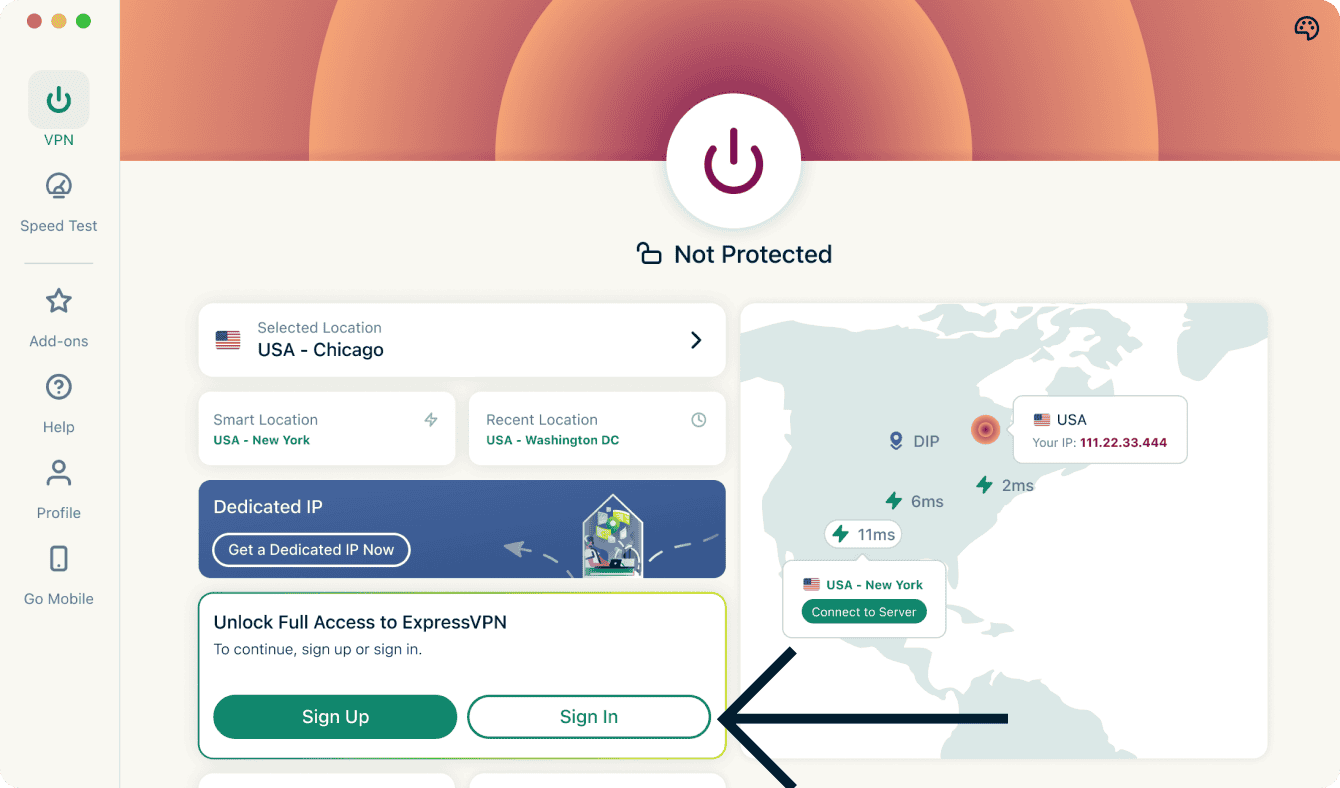

- Il existe trois manières de se connecter à l’appli :
- Se connecter avec un code d’activation
- Cliquez sur Se connecter avec un code d’activation.
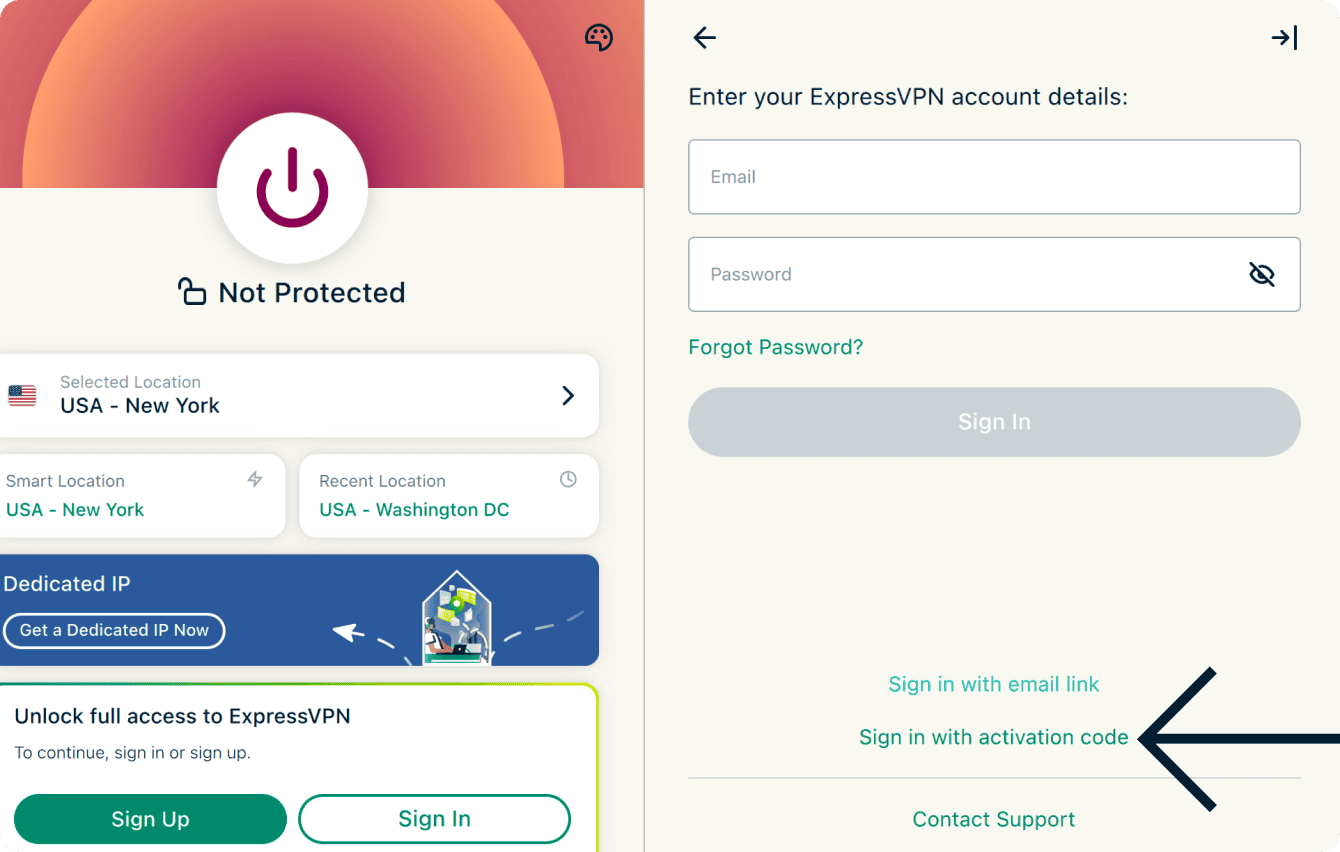

- Saisissez votre code d’activation. C’est le code que vous avez copié dans votre presse-papiers plus tôt. Cliquez ensuite sur Continuer.
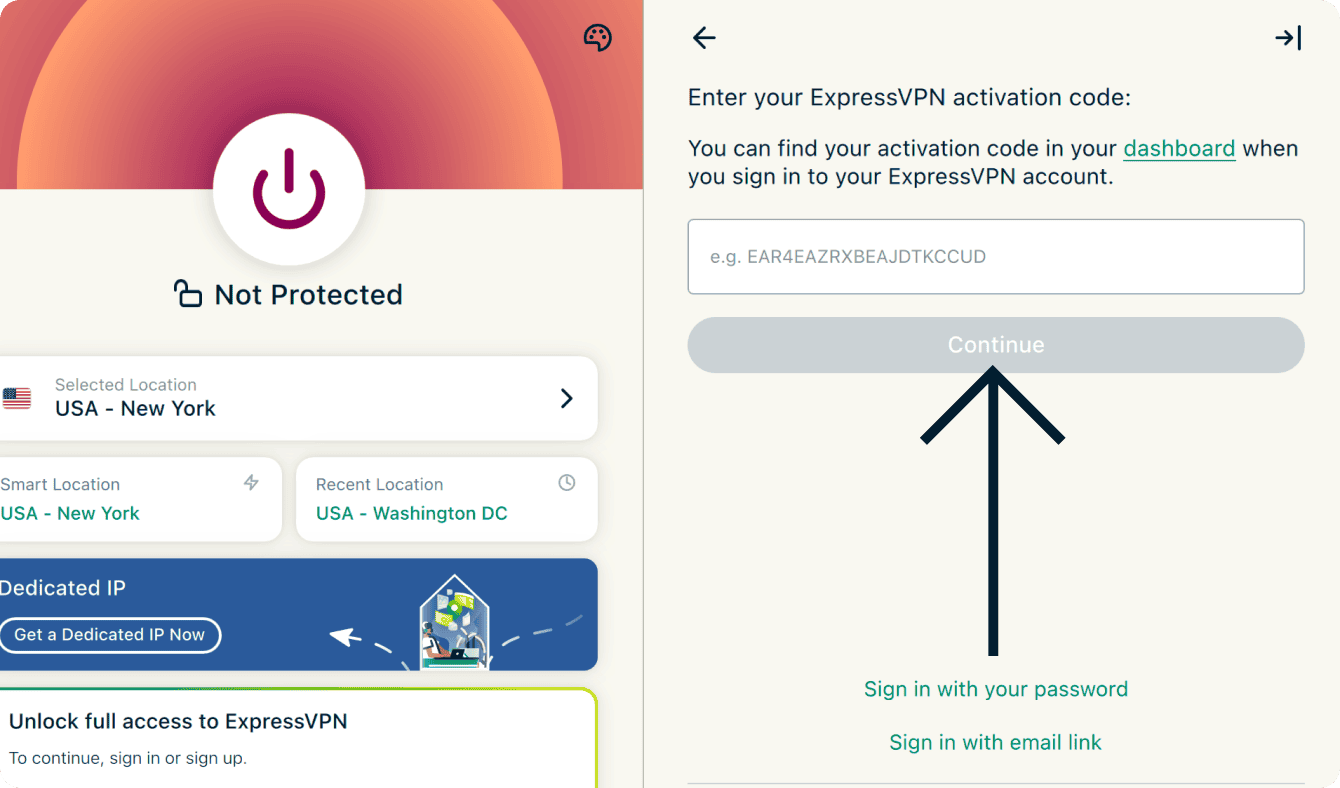
- Cliquez sur Se connecter avec un code d’activation.
- Se connecter avec un lien envoyé par email
- Cliquez sur Se connecter avec un lien envoyé par email.
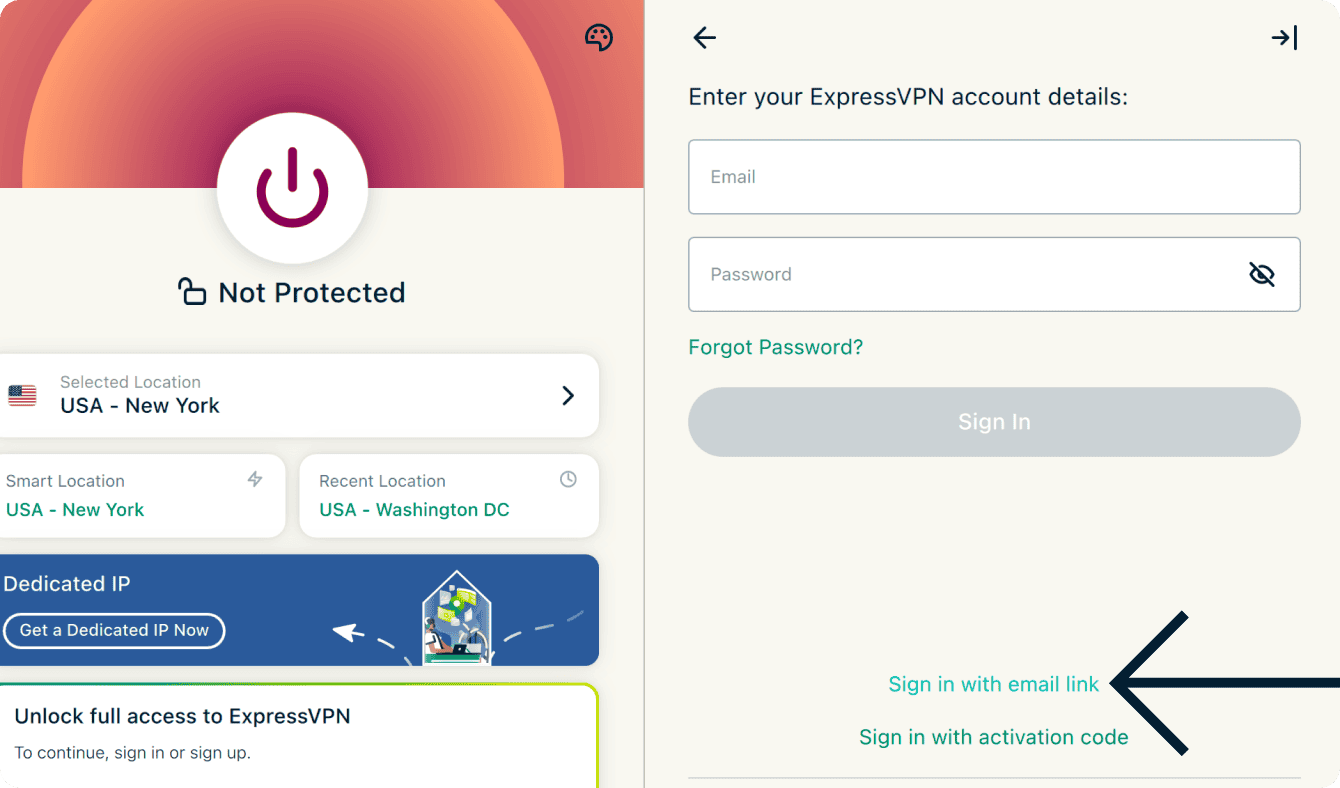
- Entrez l’adresse mail associée à votre compte ExpressVPN, puis cliquez sur Envoyer mon lien de connexion par email.
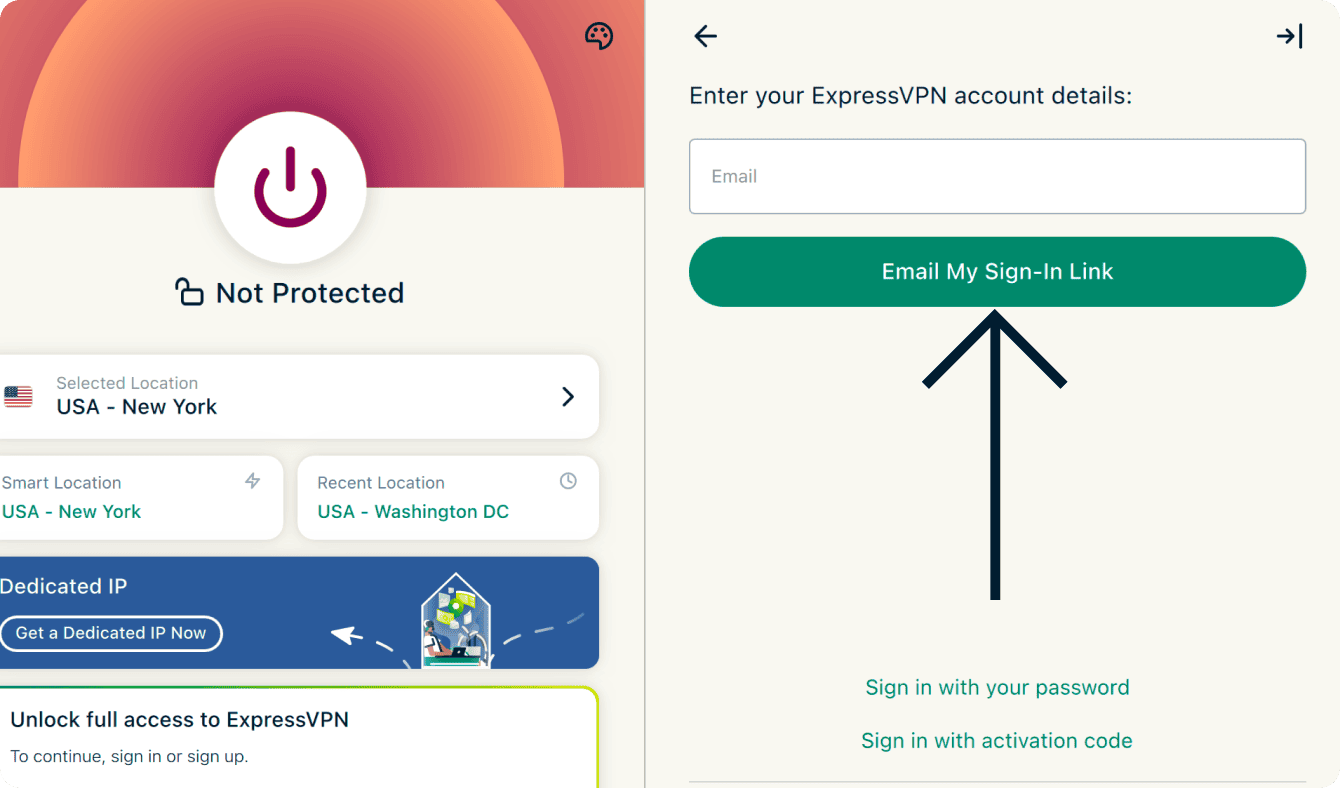
- Ouvrez l’email sur n’importe quel appareil puis sélectionnez Se connecter à ExpressVPN. L’appli sera automatiquement activée et vous serez connecté.
- Cliquez sur Se connecter avec un lien envoyé par email.
- Se connecter avec votre mot de passe
- Cliquez sur Se connecter avec votre mot de passe.
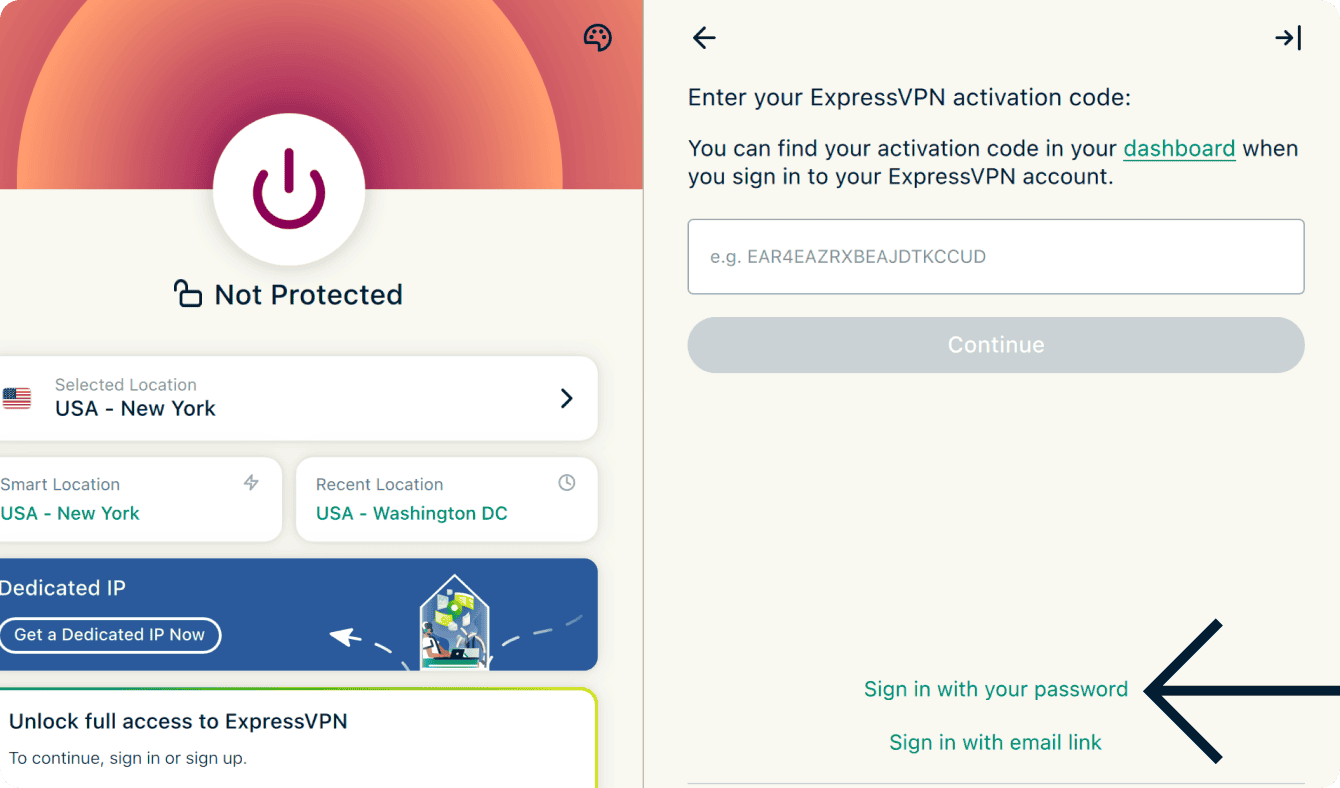
- Entrez votre Email et votre Mot de passe ExpressVPN puis cliquez sur Connexion.
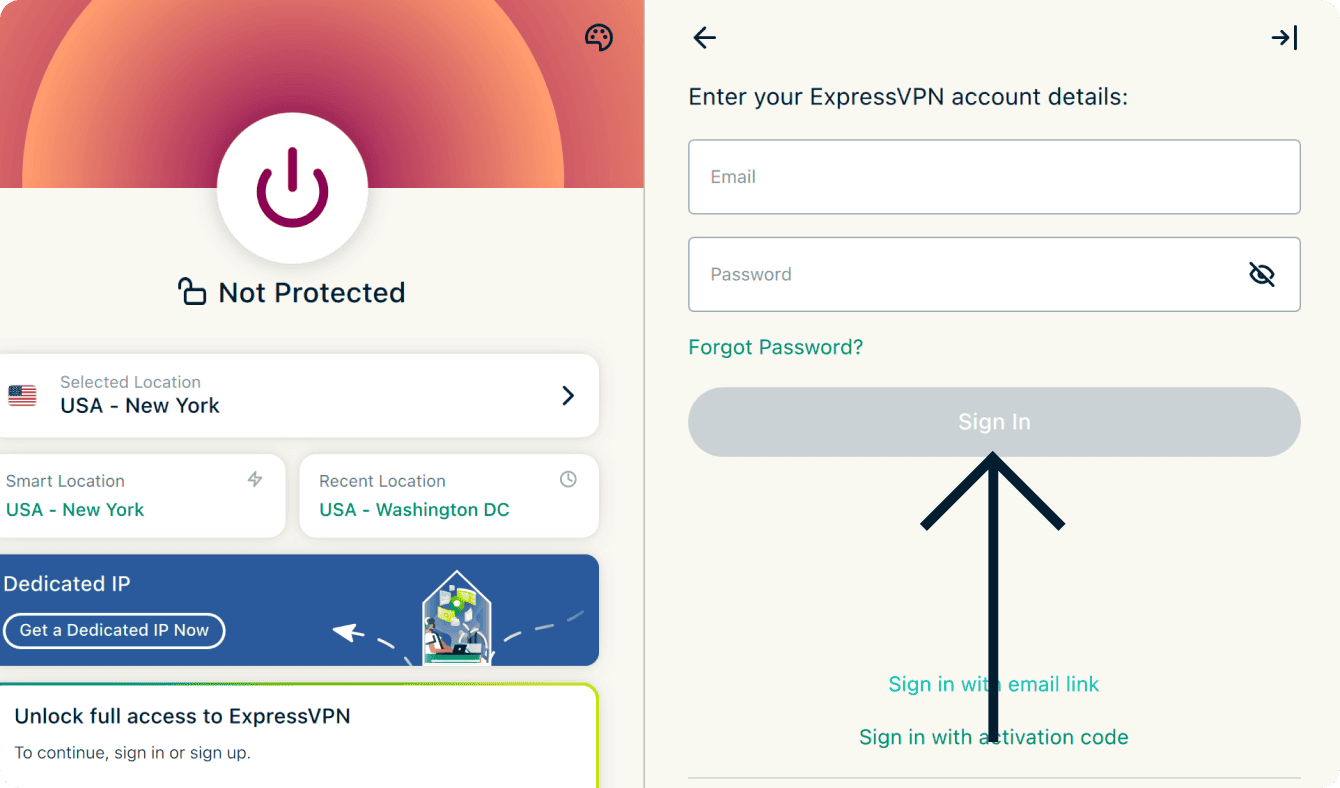
- Cliquez sur Se connecter avec votre mot de passe.
- Se connecter avec un code d’activation
- Votre Mac vous demandera la permission pour terminer la configuration. Cliquez sur Continuer.
- On vous demandera si vous voulez autoriser ExpressVPN à se lancer dès le démarrage. Sélectionnez votre préférence pour continuer.
- On vous demandera si vous voulez aider à améliorer ExpressVPN en partageant des diagnostics anonymes avec ExpressVPN. Ça permet d’aider ExpressVPN à améliorer en permanence ses produits et ses services. Sélectionnez votre préférence pour continuer.
- Si la Protection avancée est incluse dans votre abonnement, on vous demandera si vous voulez bloquer l’affichage des pubs et activer des protections supplémentaires. Sélectionnez votre préférence pour continuer.
Félicitations ! Vous avez paramétré ExpressVPN sur votre Mac. Vous pouvez désormais accéder à nos nombreux emplacements de serveurs VPN.
Besoin d’aide ? Contactez l’équipe d’assistance d’ExpressVPN pour obtenir instantanément de l’aide.
Se connecter à un emplacement de serveur VPN
Pour vous connecter à un emplacement de serveur VPN :
- Cliquez sur

 . ExpressVPN vous suggèrera par défaut l’emplacement qui vous offre la meilleure expérience, appelée Localisation automatique.
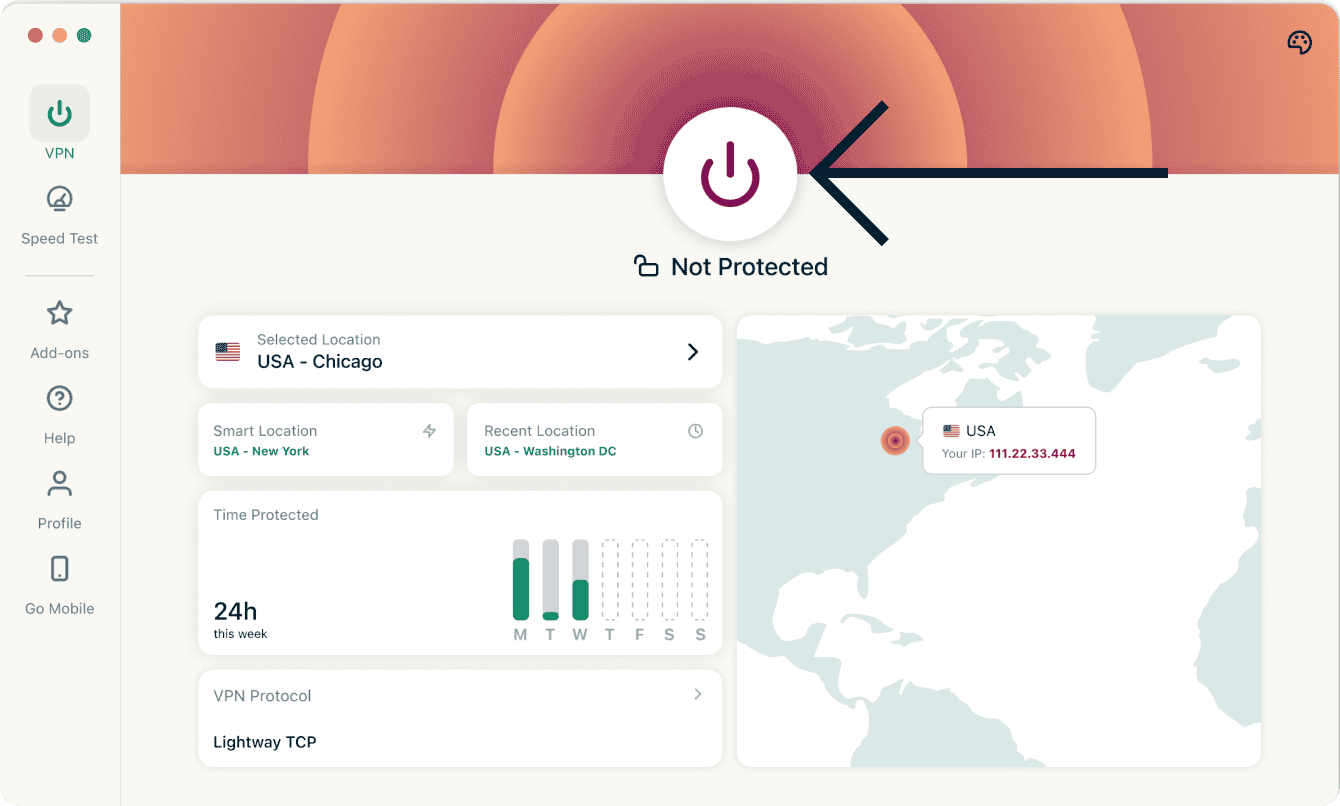

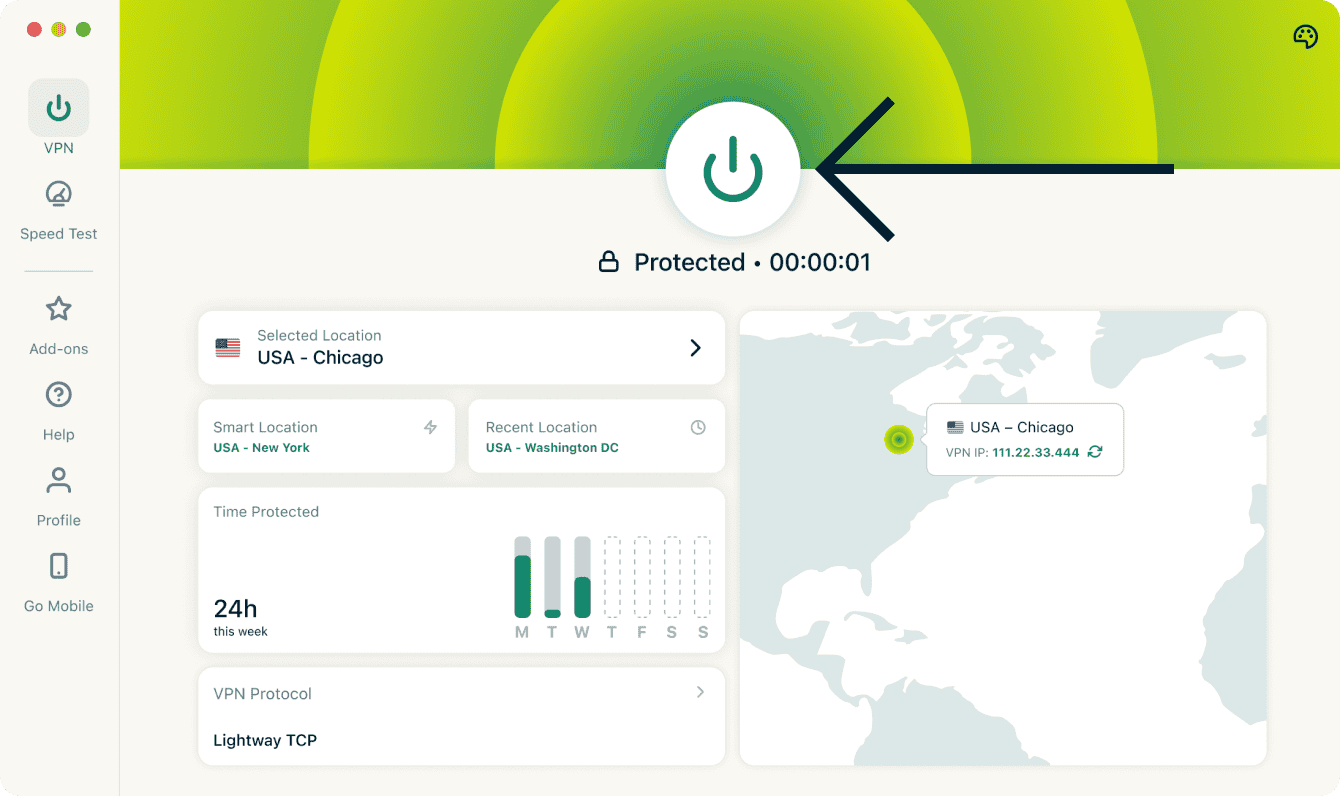
- Une fois que l’appli indique que vous êtes Protégé, vous pouvez commencer à surfer en toute liberté et en toute sécurité !

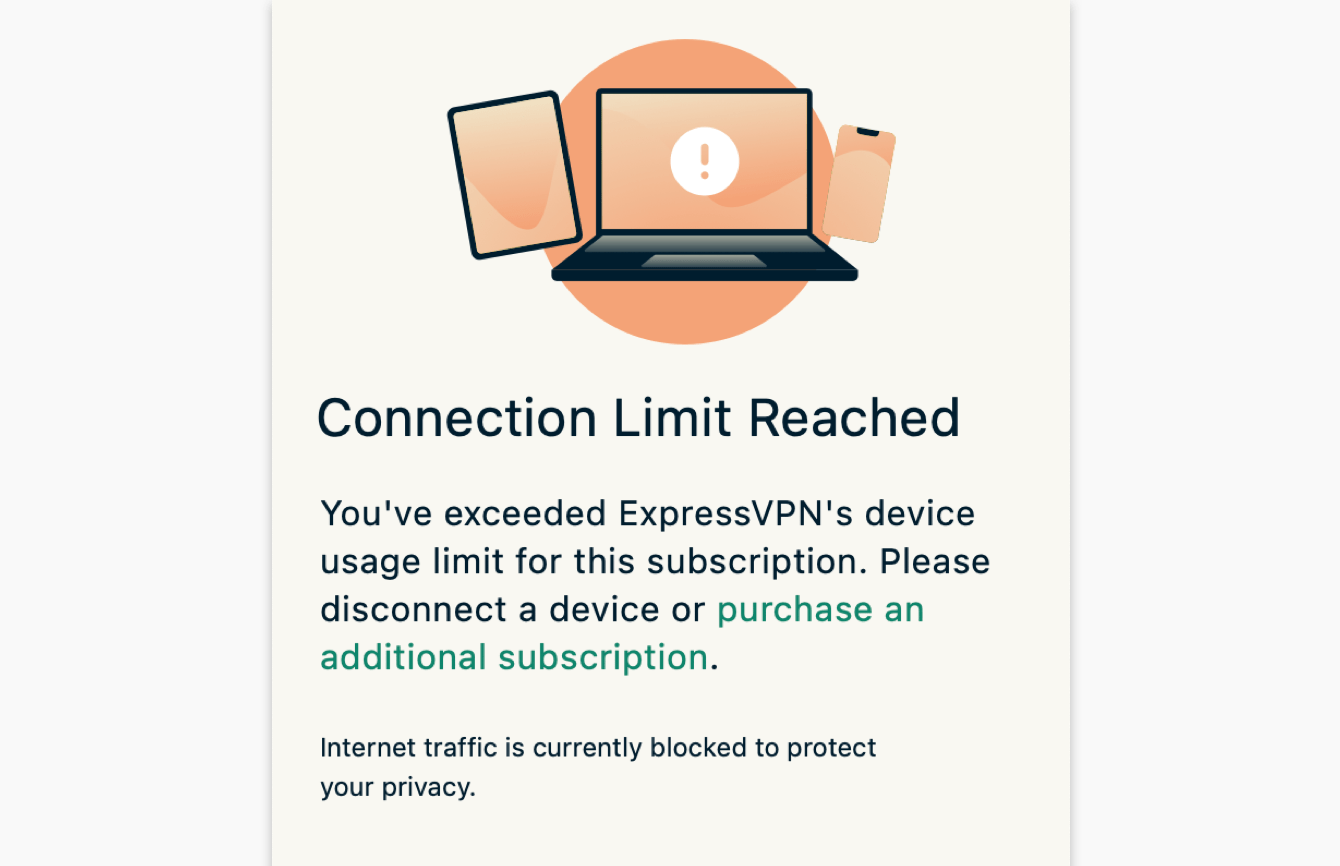
Important : le nombre d’appareils que vous pouvez connecter simultanément au VPN dépend de l’abonnement que vous avez choisi :
- Basique : 10 appareils à la fois.
- Avancé : 12 appareils à la fois.
- Pro : 14 appareils à la fois.
Si vous essayez de connecter plus d’appareils que ce que votre abonnement le propose, vous verrez ce message à l’écran :
Besoin d’aide ? Contactez l’équipe d’assistance d’ExpressVPN pour obtenir instantanément de l’aide.
Se déconnecter de l’emplacement de serveur VPN
Pour vous déconnecter de l’emplacement de serveur VPN :
- Cliquez sur .
- Vous saurez que la déconnexion a fonctionné quand l’écran affichera la mention Non protégé.
Besoin d’aide ? Contactez l’équipe d’assistance d’ExpressVPN pour obtenir instantanément de l’aide.
Choisir un emplacement de serveur VPN différent
Pour choisir un emplacement de serveur VPN différent :
- Cliquez sur
 à côté de L’emplacement sélectionné pour accéder à la liste d’emplacements VPN.
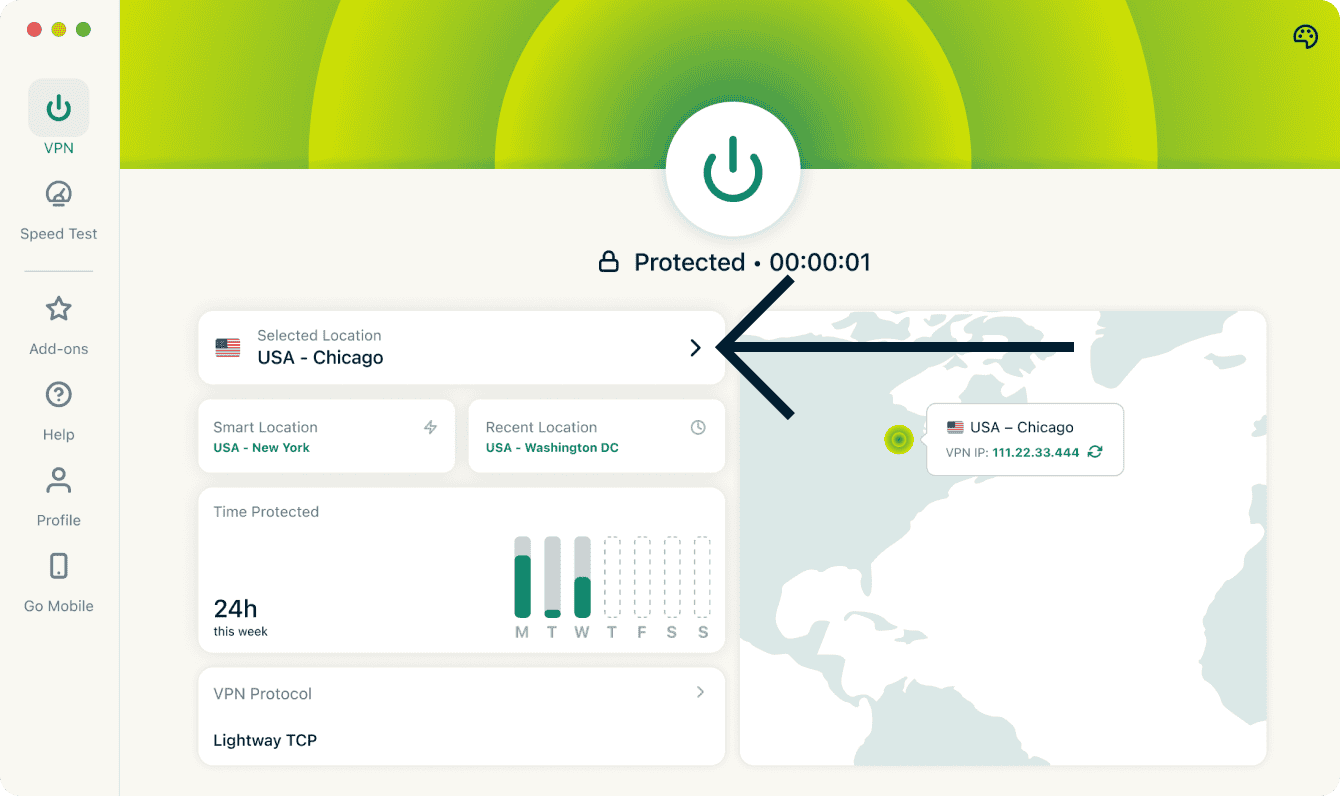
- Une liste d’emplacements de serveur apparaitra. Descendez dans la liste ou utilisez la barre de recherche pour trouver un emplacement précis.
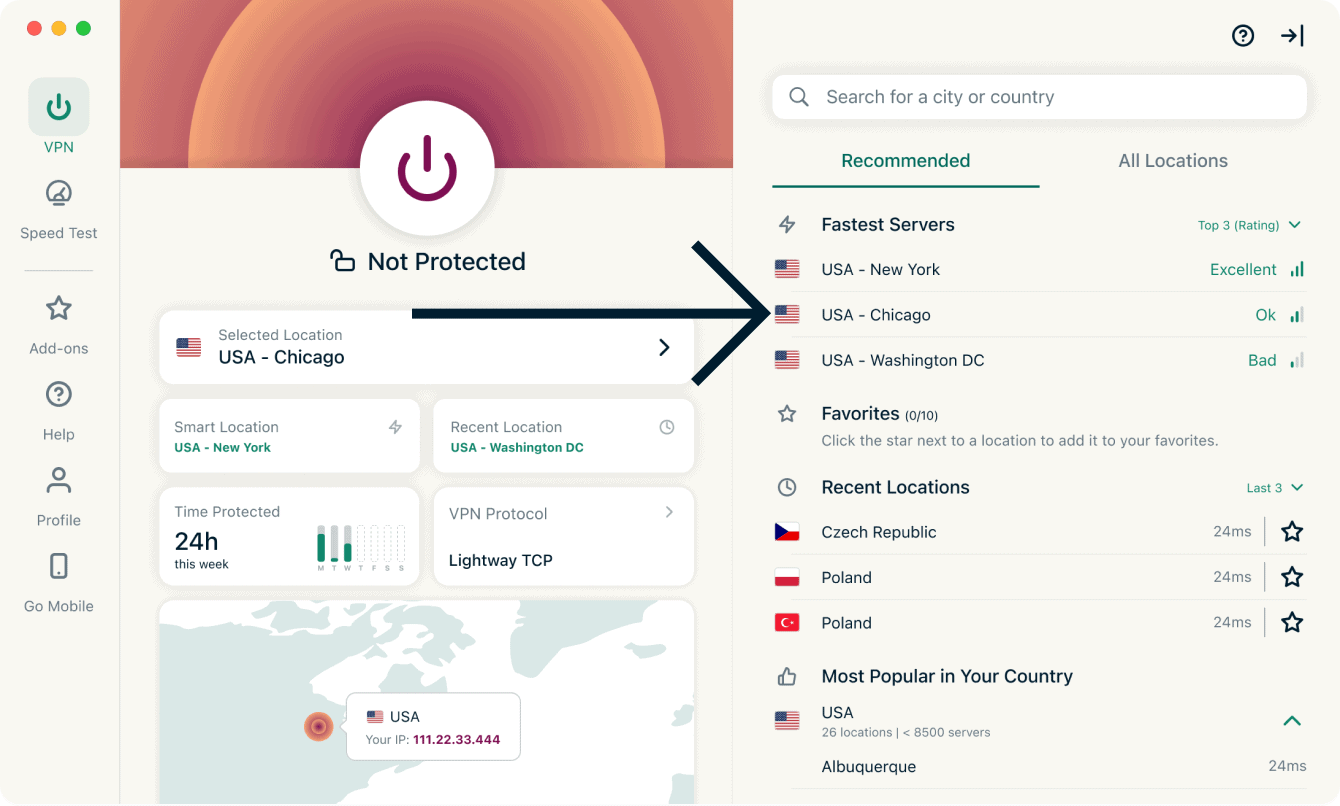
- Cliquez sur l’emplacement de serveur VPN de votre choix et ExpressVPN vous connectera automatiquement à l’emplacement de serveur sélectionné.
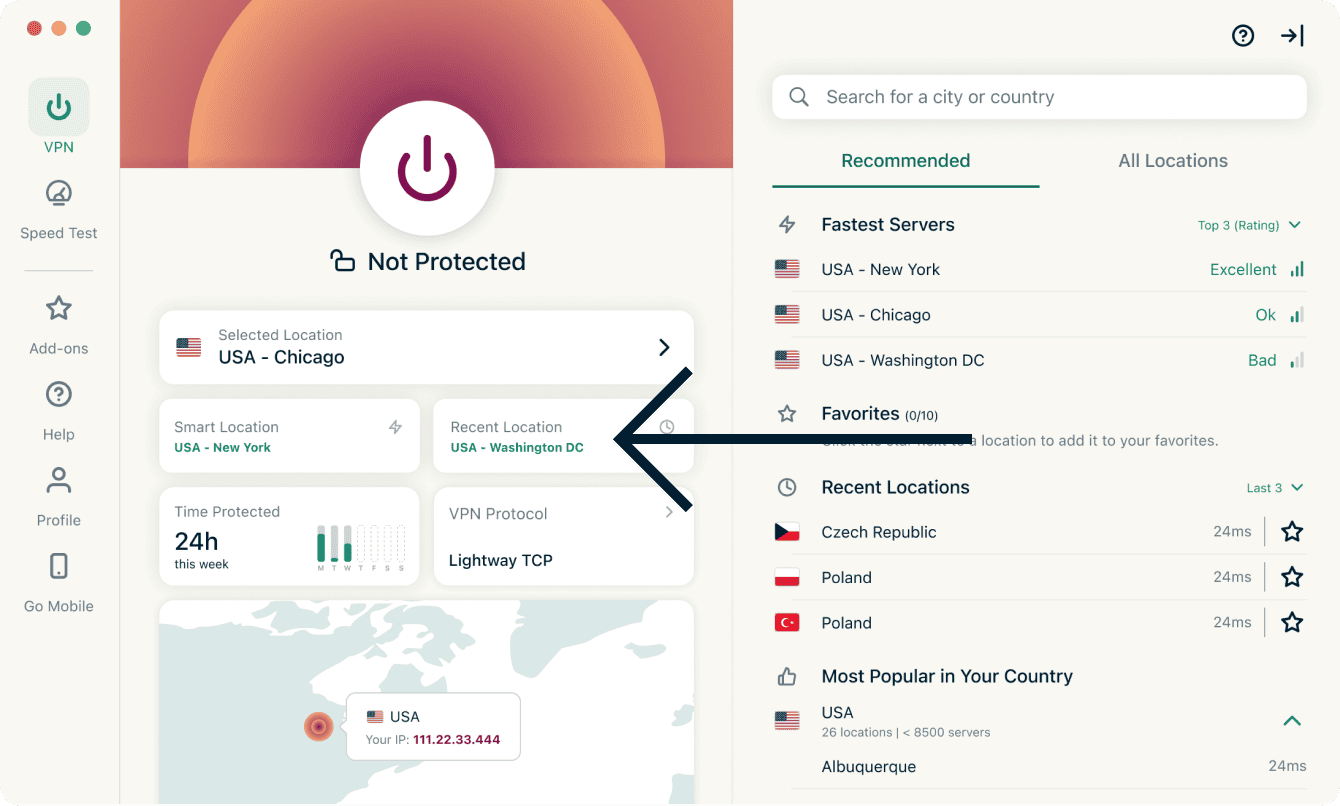
La liste des emplacements VPN a deux onglets : Recommandés et Tous les emplacements.
L’onglet Recommandé contient quatre sections :
- Serveurs les plus rapides : une liste des cinq serveurs les plus rapides basée sur votre position géographique actuelle.
- Emplacements récents : une liste de jusqu’à cinq serveurs récemment utilisés.
- Favoris : les emplacements de serveurs que vous avez ajoutés à vos favoris. Vous pouvez en ajouter jusqu’à 10.
- Serveurs les plus populaires dans votre pays : les emplacements de serveurs les plis souvent utilisés par les clients ExpressVPN de votre pays.
Comment ajouter des emplacements à vos favoris
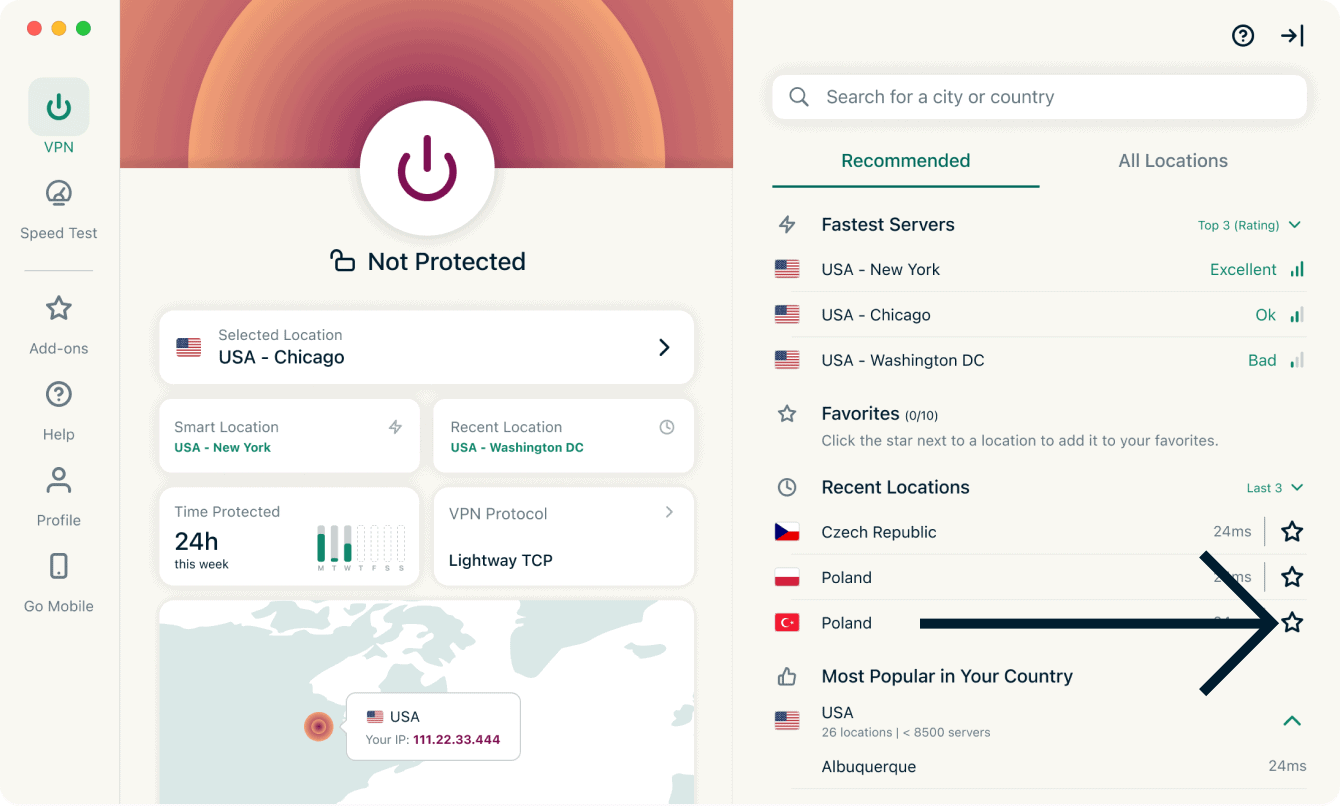
Pour ajouter des emplacements de serveurs à vos Favoris, cliquez sur  à côté du nom du serveur.
L’onglet Tous vous donne une liste des emplacements de serveurs VPN par pays. Vous pouvez développer et réduire la liste en cliquant sur  .
.
Vous pouvez trier les emplacements par Nom ou par nombre de Points de terminaison.
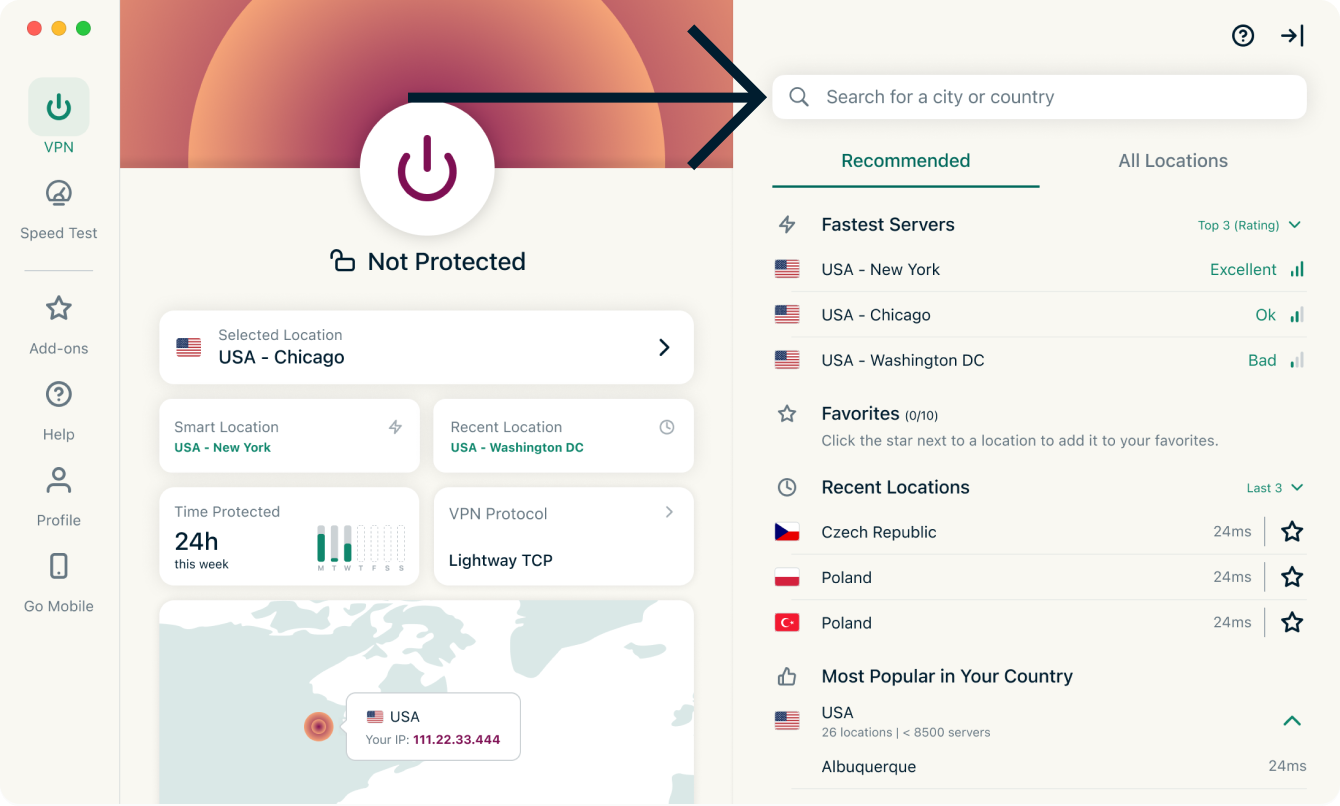
Vous pouvez aussi chercher un emplacement de serveur grâce à la barre de recherche. Depuis la barre de recherche, tapez le nom du serveur souhaité puis cliquez sur ce serveur dans les résultats de recherche pour vous y connecter.
Une fois que vous vous êtes déconnecté d’un emplacement de serveur, vous pouvez retourner à votre Localisation automatique (l’emplacement recommandé pour une expérience optimale) en cliquant sur Localisation automatique.
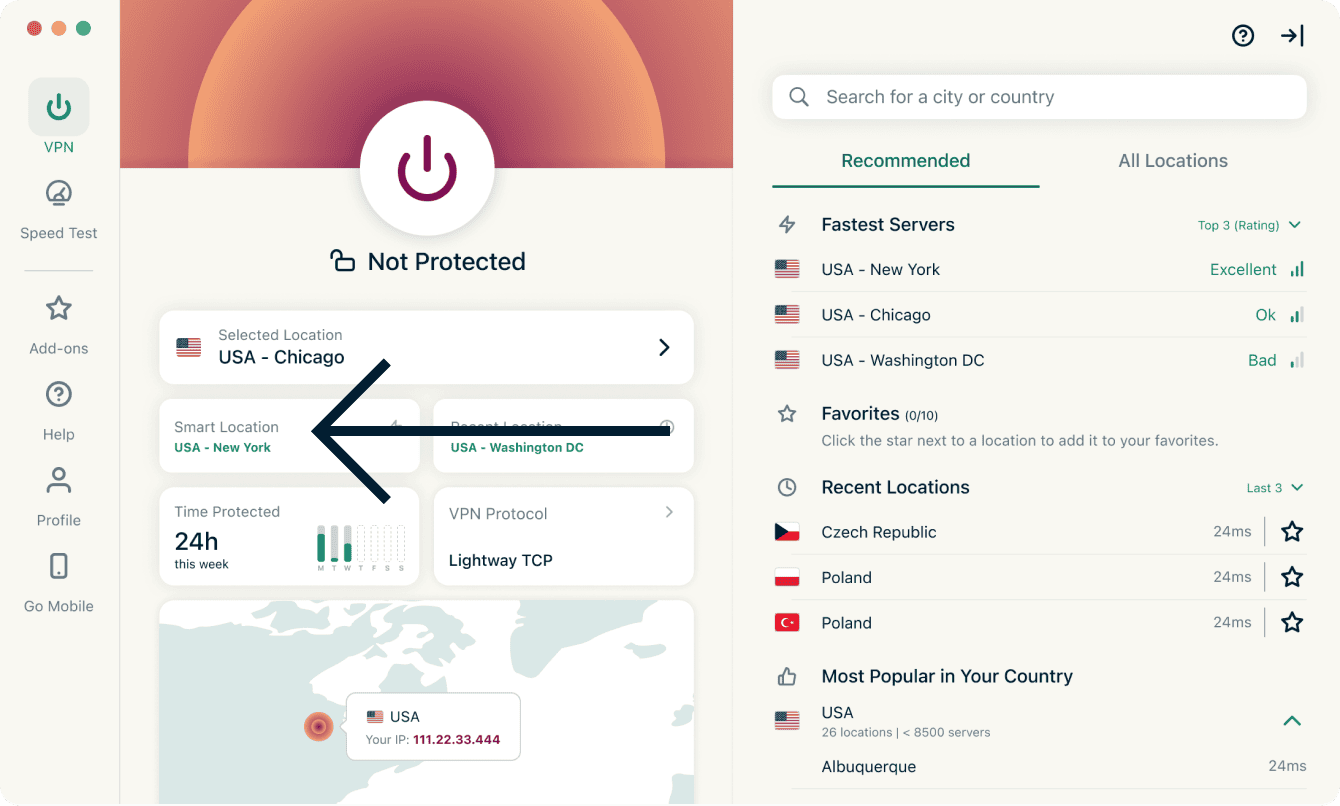
Vous pouvez aussi vous connecter au dernier serveur utilisé en cliquant sur Emplacement récent.
Besoin d’aide ? Contactez l’équipe d’assistance d’ExpressVPN pour obtenir instantanément de l’aide.
Changer de protocole VPN
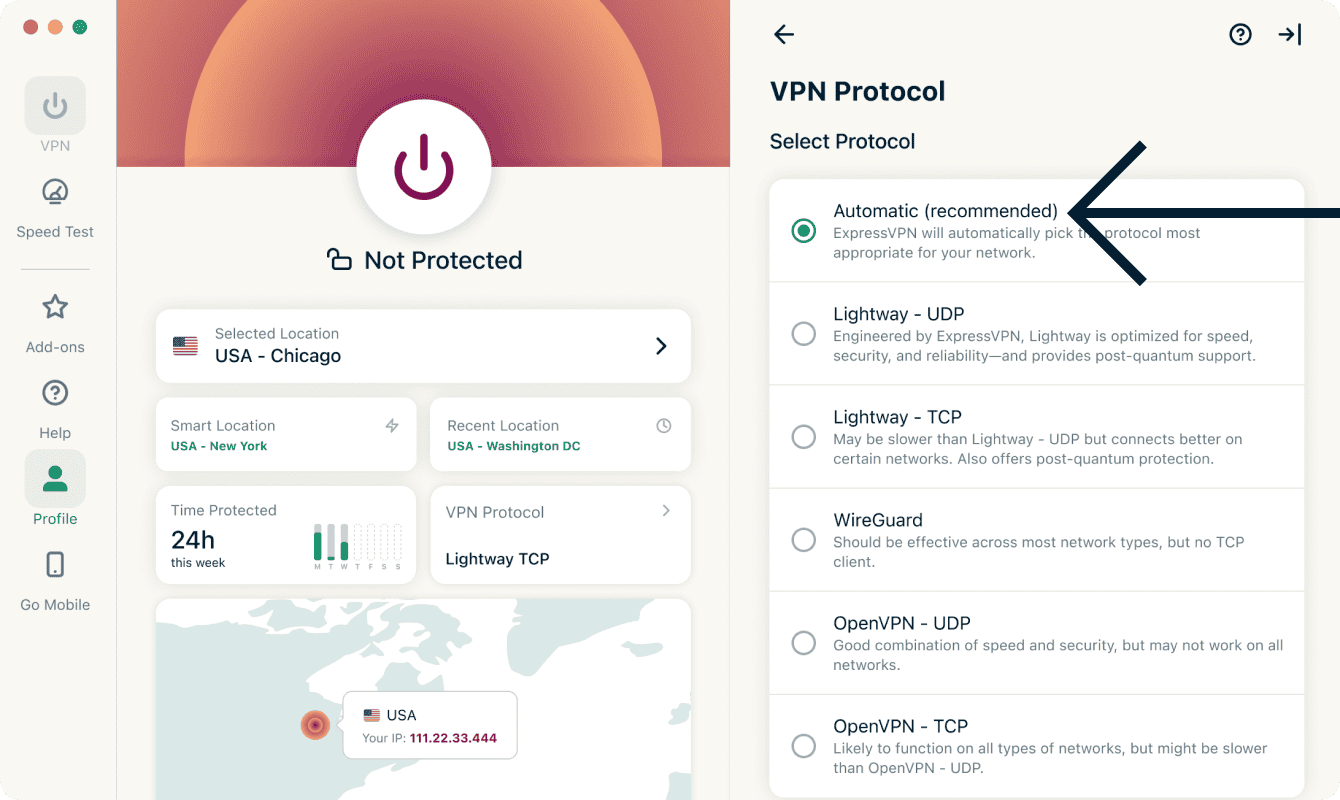
Les protocoles VPN sont les méthodes que votre appareil emploie pour se connecter à un serveur VPN. Pour la meilleure expérience possible, ExpressVPN recommande d’utiliser l’option de protocole Automatique. Elle sélectionne par défaut le protocole le mieux adapté à votre réseau.
Dans certains cas, passer à un protocole différent vous aide à obtenir de meilleures vitesses de connexion.
Pour passer à un autre protocole :
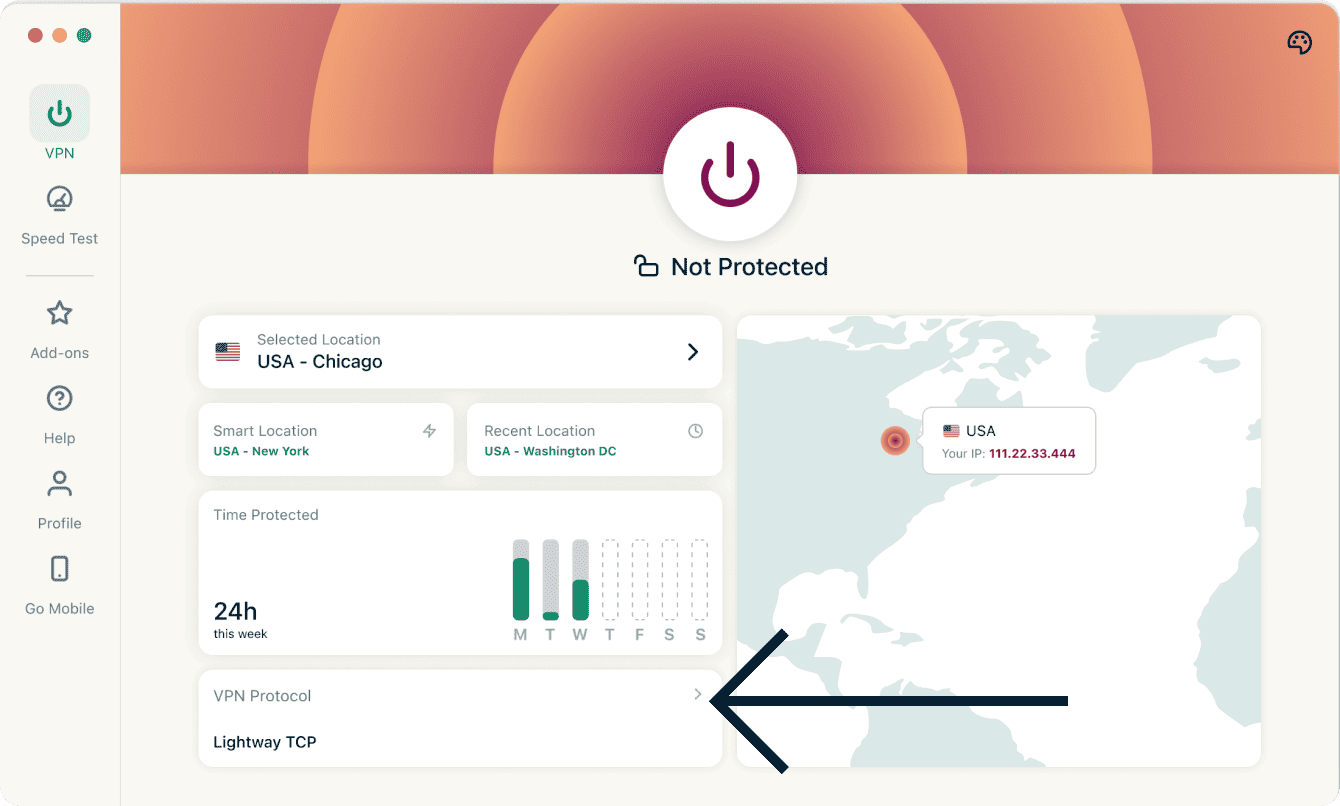
- Dans l’onglet VPN, cliquez sur Protocole VPN.
- Cliquez sur le protocole que vous voulez utiliser.

Si vous vous connectez à un protocole sans passer par l’option Automatique, vous verrez une boîte de dialogue qui vous demande de confirmer. Cliquez sur Changer quand même pour continuer.
Important : quand les fonctionnalités de la Protection avancée sont activées, seules les options de protocole Automatique et Lightway sont disponibles.
Besoin d’aide ? Contactez l’équipe d’assistance d’ExpressVPN pour obtenir instantanément de l’aide.
Bloquer les pubs, les trackers et les sites dangereux
Personnalisez votre expérience en ligne et reprenez le contrôle sur ce que les entreprises savent de vous. Vous pouvez bloquer les pubs, les trackers, les sites dangereux et les contenus pour adultes depuis l’appli ExpressVPN et en seulement quelques clics.
Beaucoup d’applis et de sites gardent une trace de votre activité et la partagent avec des tiers, qui peuvent inclure des entreprises utilisant des trackers, des arnaques et des sites de malware. Ces informations sont utilisées pour vous proposer plus de pubs et de contenus ciblés, en général sans que vous le sachiez et sans votre autorisation.
Ces fonctionnalités de protection avancée empêchent les applis et les sites web que vous consultez depuis votre appareil de communiquer avec des entreprises externes dans nos listes de blocage open-source.
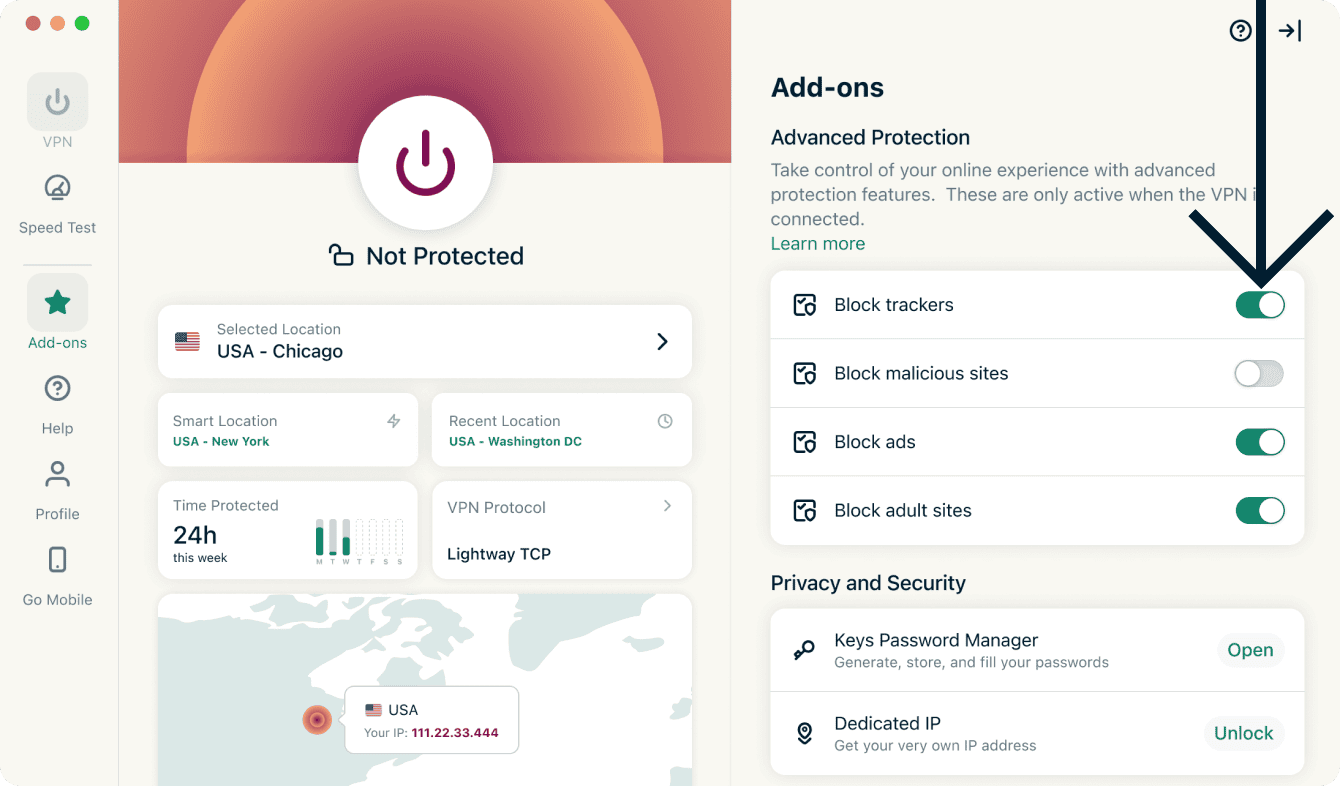
Les fonctionnalités de protection avancées sont désactivées par défaut. Pour les activer :
- Cliquez sur l’onglet Add-ons.
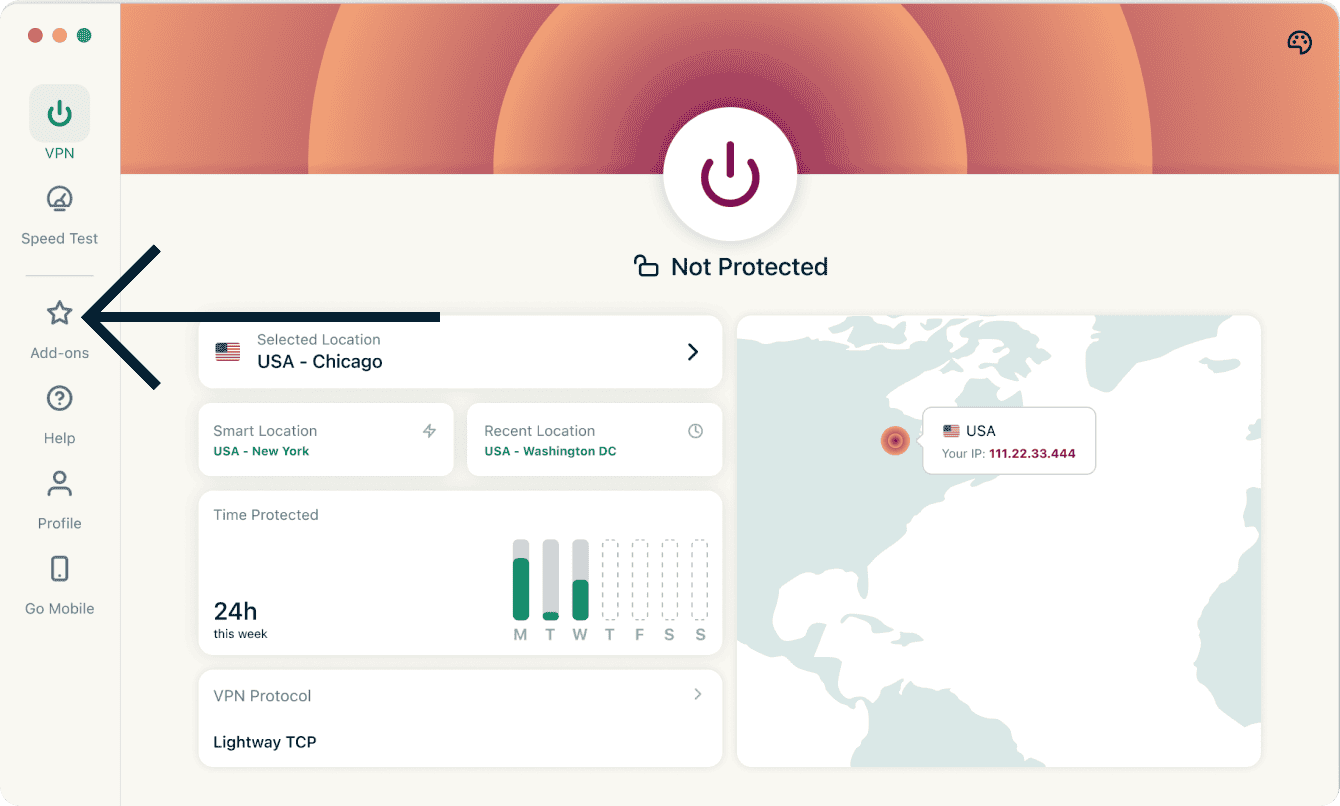
- Dans Protection avancée, activez et désactivez les fonctionnalités selon vos besoins.
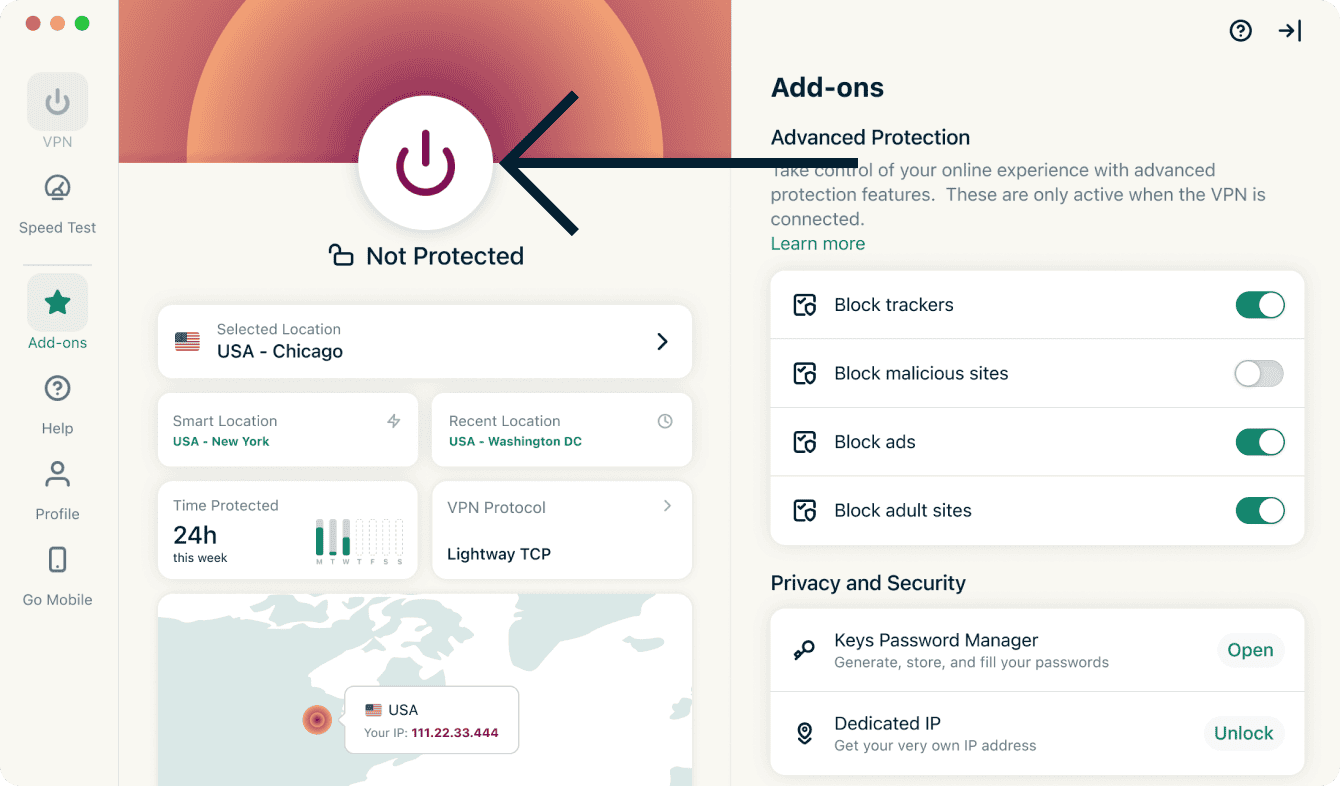
- Reconnectez-vous au VPN pour appliquer les modifications.
Apprenez-en plus sur les fonctionnalités de protection avancée d’ExpressVPN.
Besoin d’aide ? Contactez l’équipe d’assistance d’ExpressVPN pour obtenir instantanément de l’aide.
Test de vitesse
Vous pouvez faire un test de vitesse depuis ExpressVPN. Vous pourrez comparer la vitesse de votre localisation VPN actuelle à la vitesse de votre fournisseur d’accès à internet (FAI).
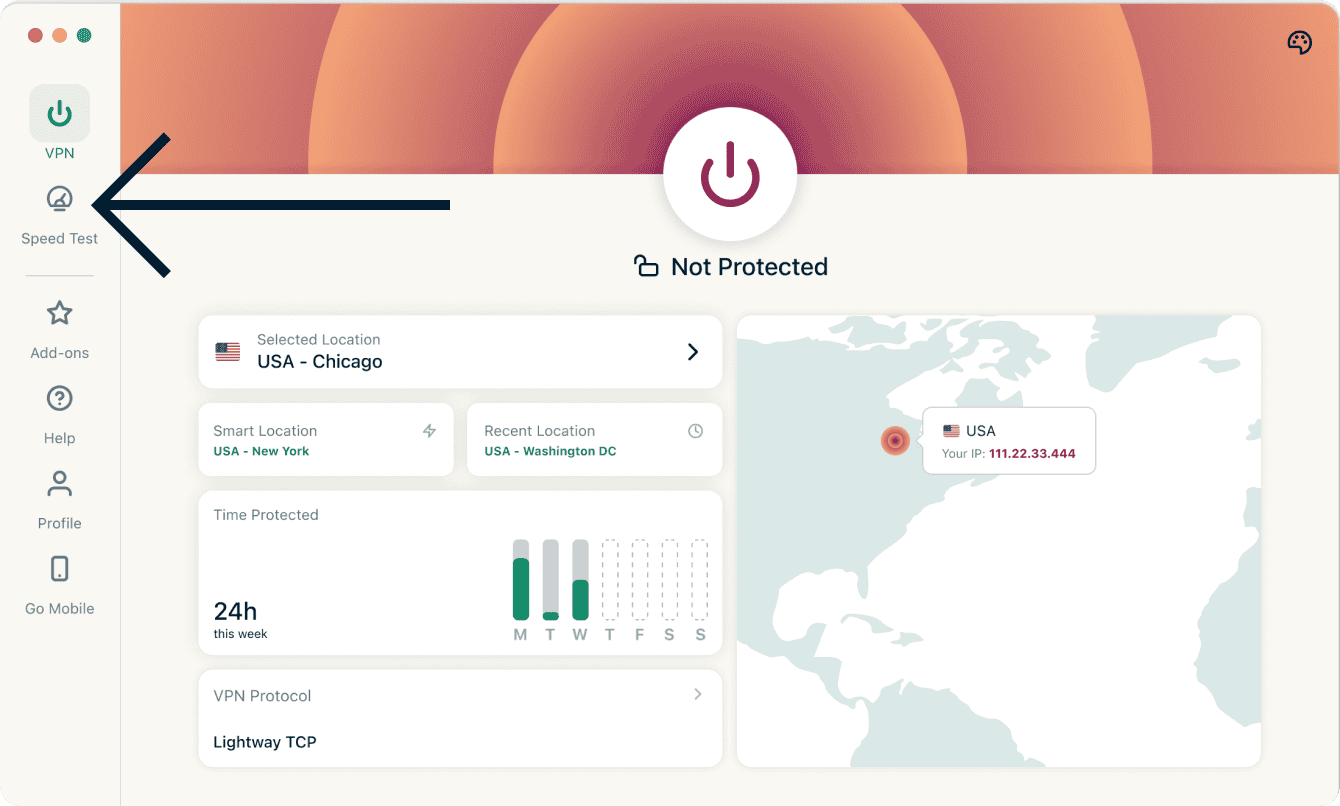
Pour lancer un test de vitesse :
- Cliquez sur l’onglet Test de vitesse.
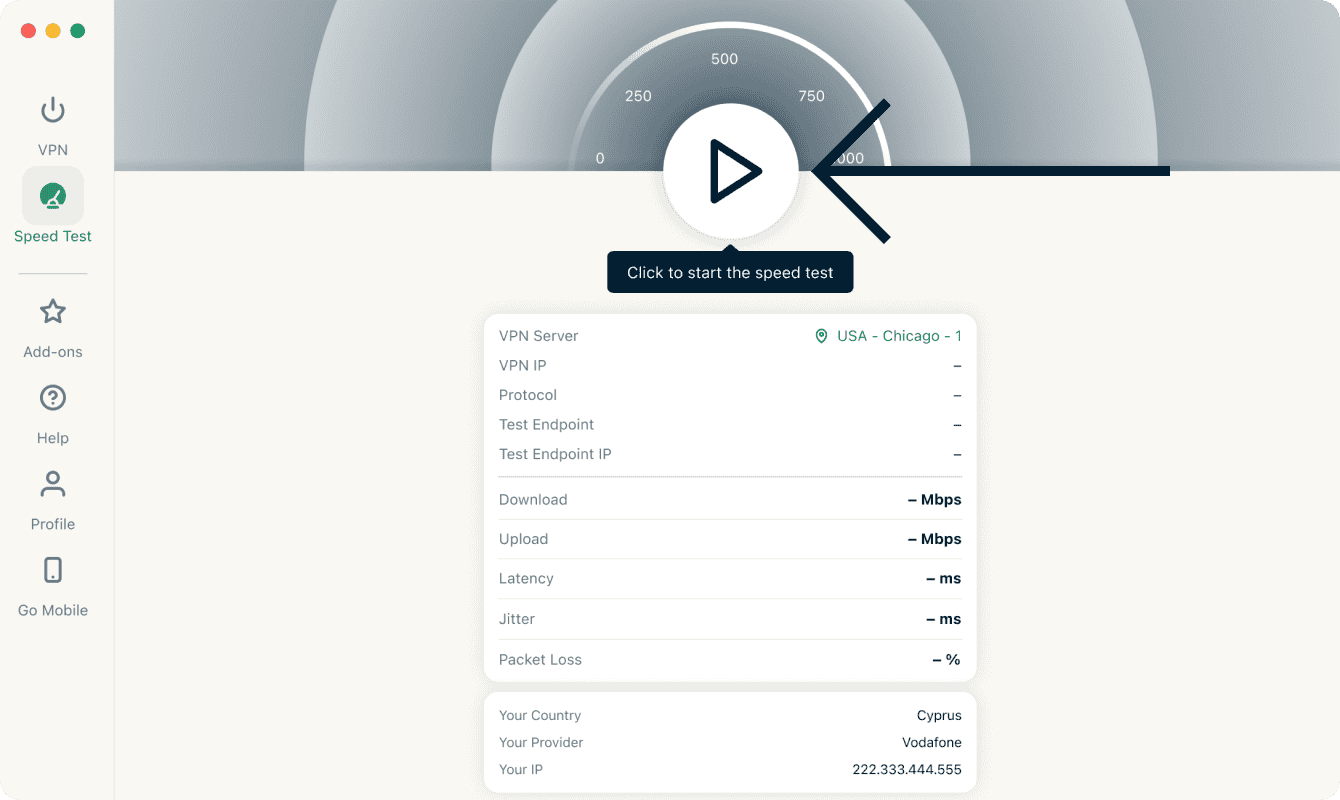
- Cliquez sur le bouton Play pour lancer le test de vitesse, vous aurez les résultats en quelques minutes.
Vous pouvez trouver plus d’informations sur le test de vitesse d’ExpressVPN ici.
Besoin d’aide ? Contactez l’équipe d’assistance d’ExpressVPN pour obtenir instantanément de l’aide.
Lancer et connecter ExpressVPN au démarrage
Pour lancer et connecter ExpressVPN au démarrage de votre Mac :
- Cliquez sur l’onglet Profil.
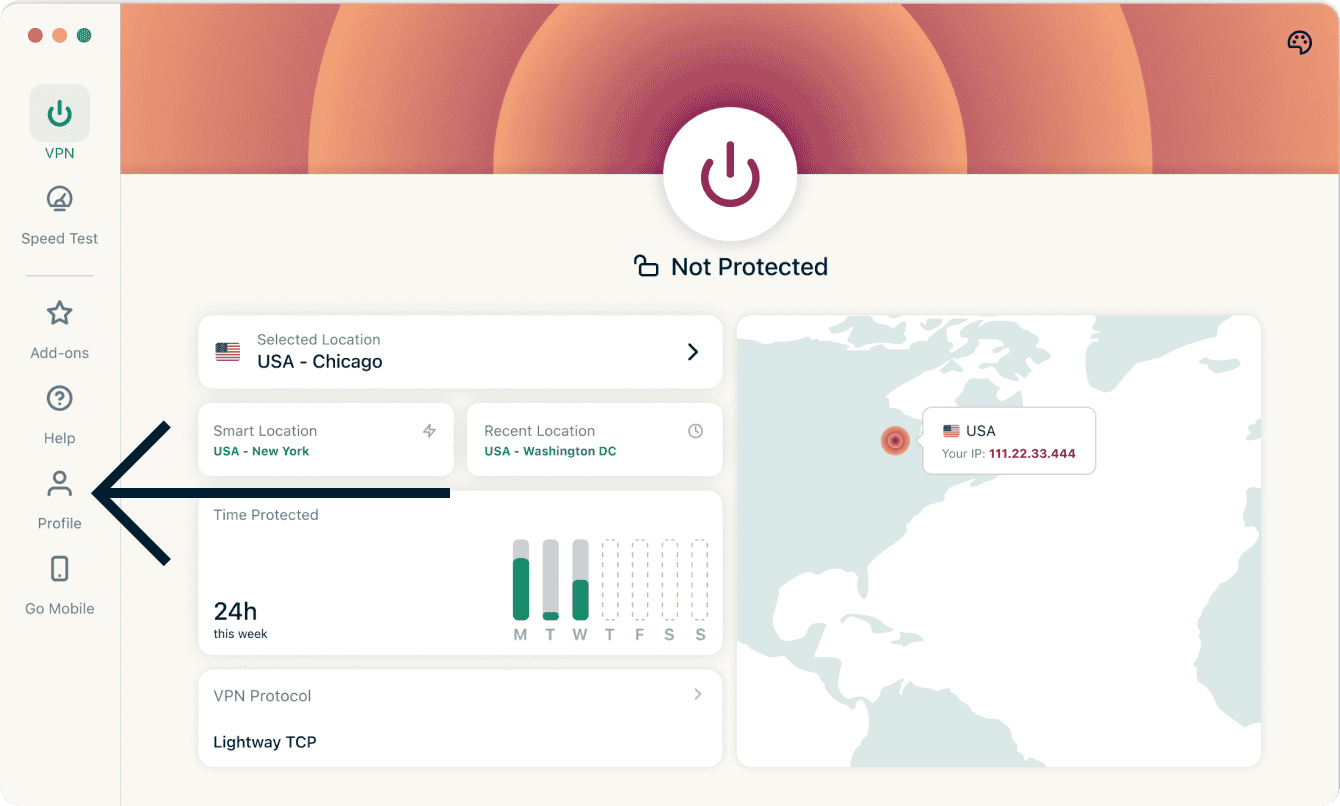
- Dans les Paramètres, activez Lancer ExpressVPN au démarrage et Connexion au démarrage. Vous devrez peut-être faire défiler les options pour les trouver.
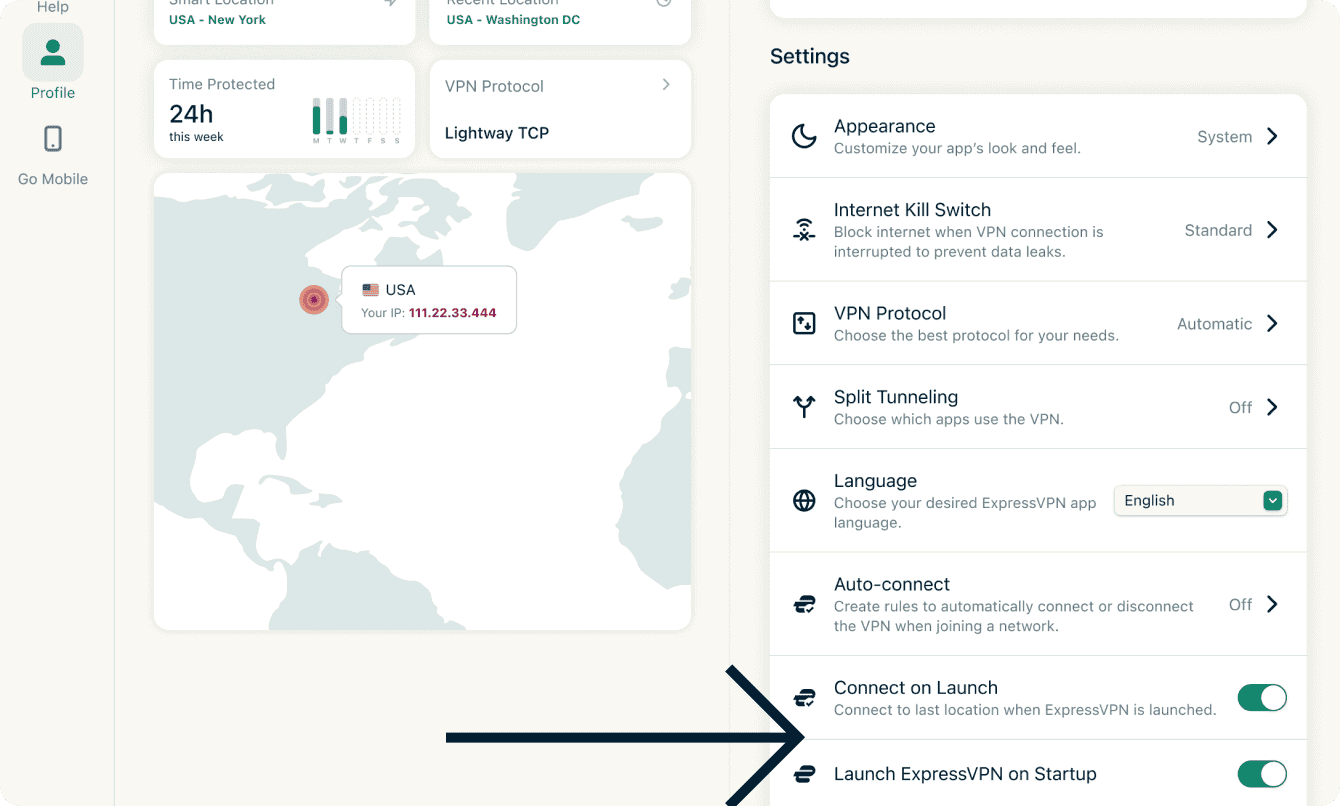
Pour les désactiver :
- Cliquez sur Profil.
- Dans les Paramètres, désactivez Lancer ExpressVPN au démarrage et Connexion au démarrage.
Besoin d’aide ? Contactez l’équipe d’assistance d’ExpressVPN pour obtenir instantanément de l’aide.
Utiliser le Split Tunneling
Le Split Tunneling (tunnelisation fractionnée) vous permet de sélectionner quelles applis utilisent le VPN quand vous êtes connecté à ExpressVPN.
Pour modifier vos paramètres de split-tunneling :
- Cliquez sur l’onglet Profil.
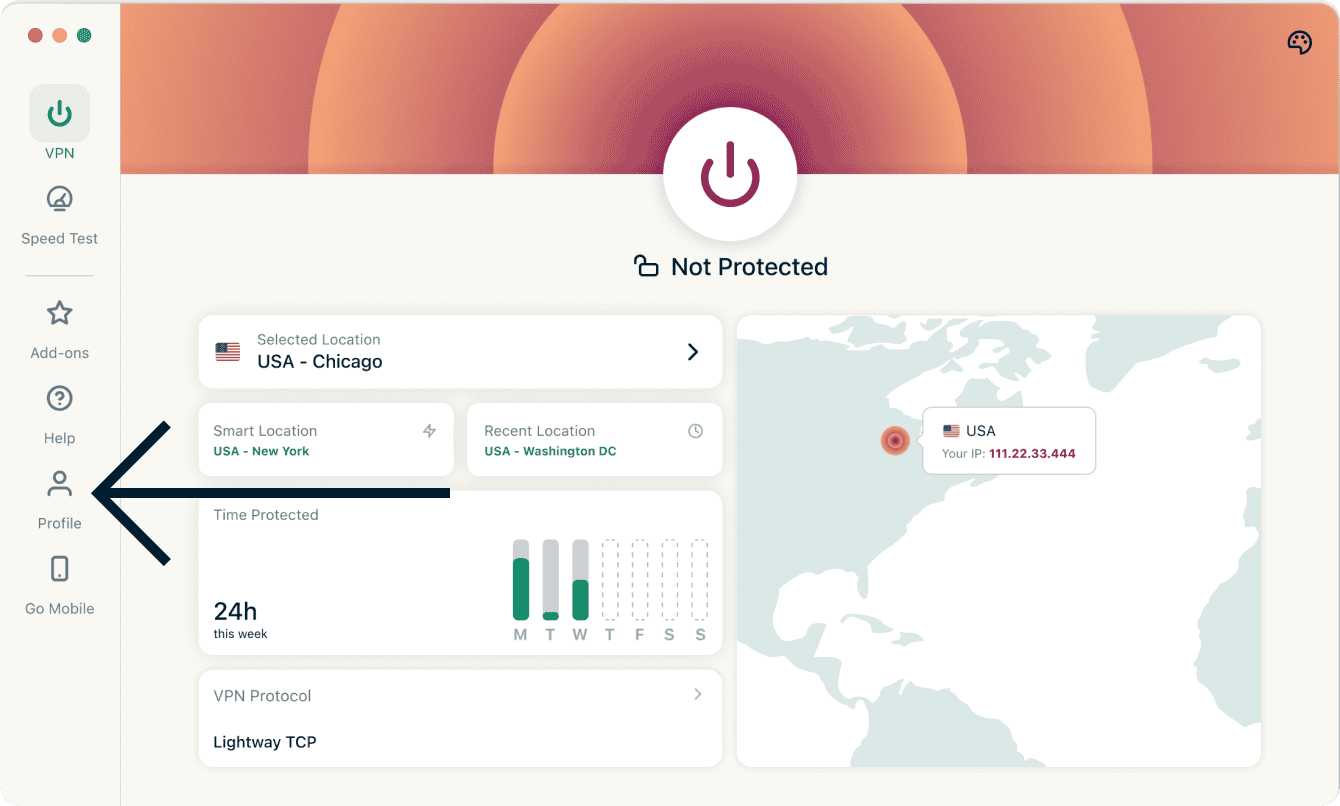
- Cliquez sur Split Tunneling.
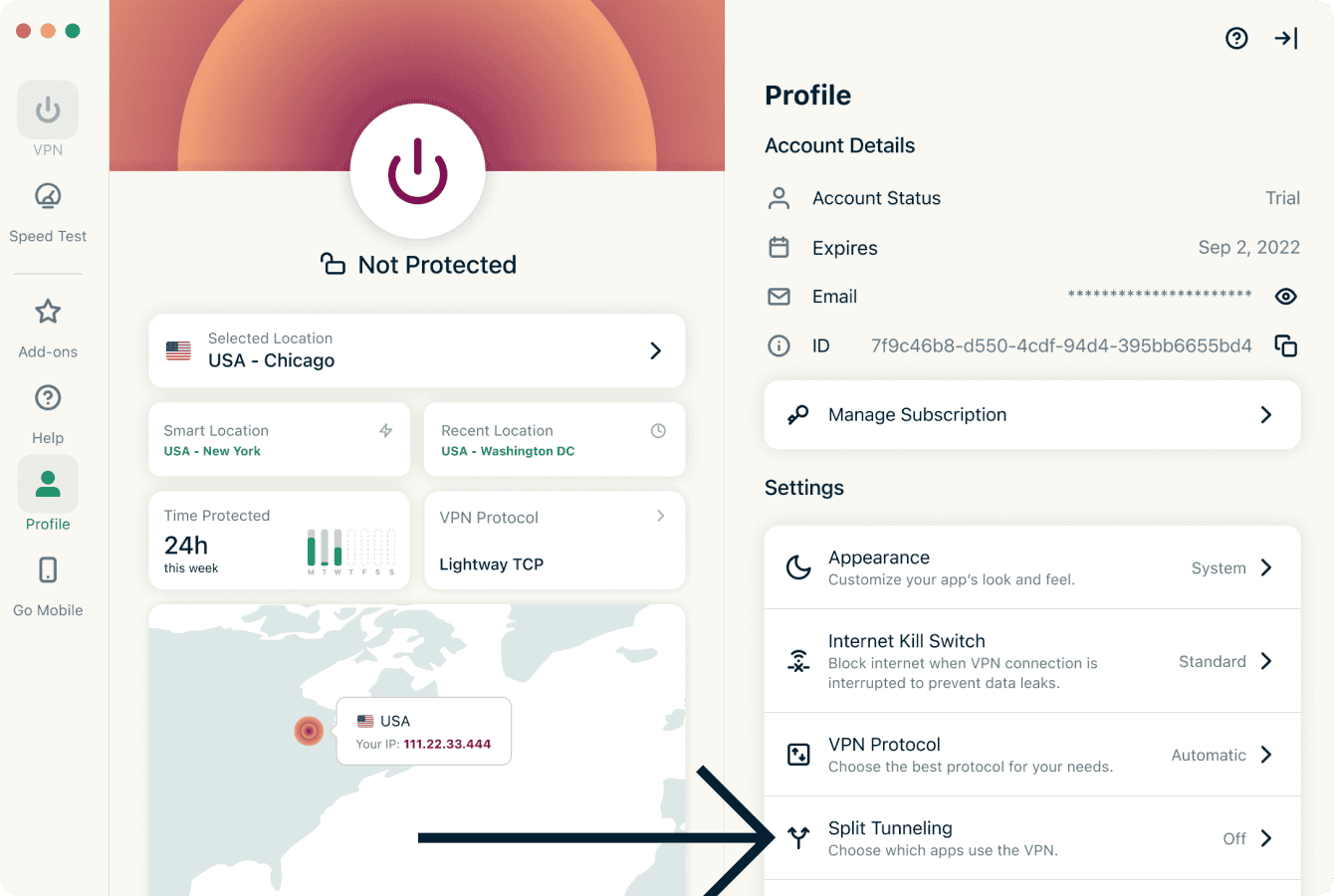

- Cliquez sur Activer le Split Tunneling.
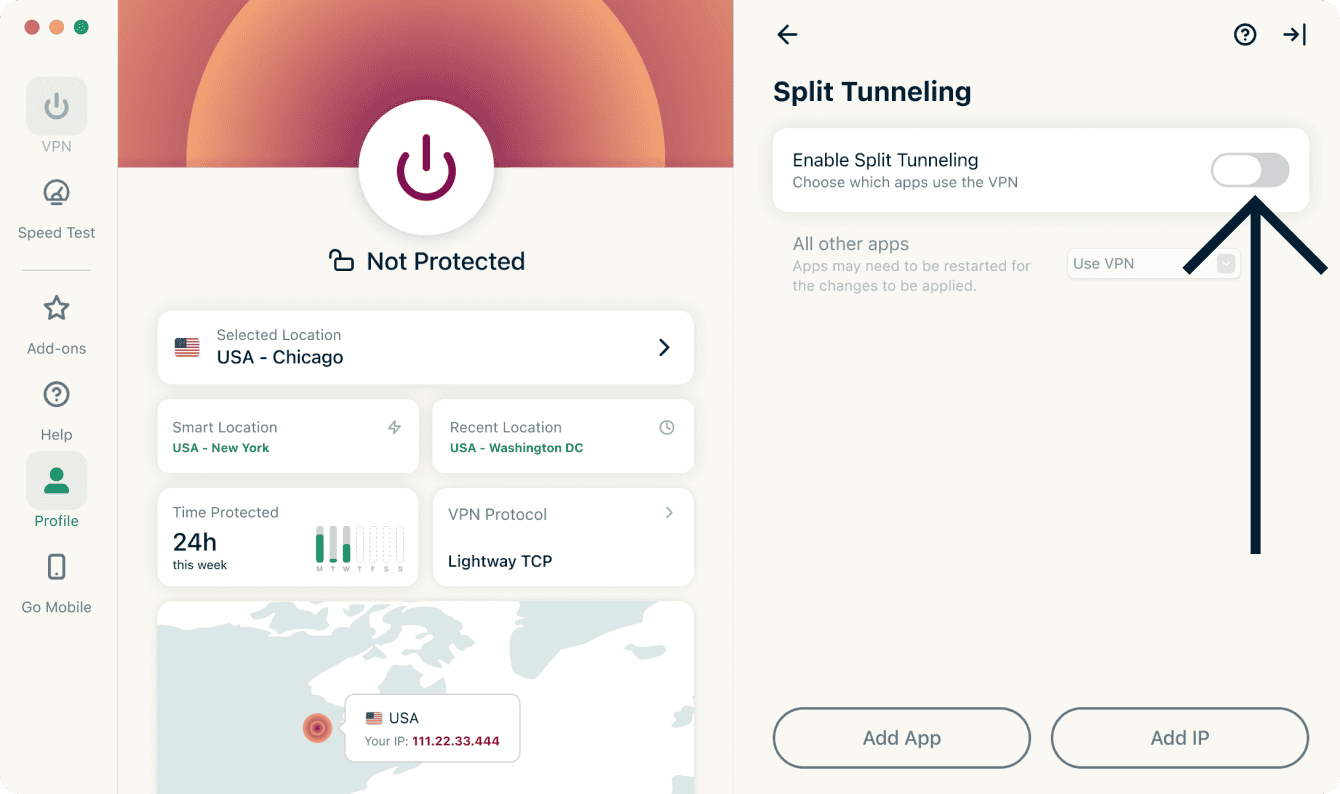

De là, vous pourrez sélectionner différentes options de split-tunneling. Apprenez-en plus sur chaque paramètre ci-dessous :
Ajouter des applis
- Cliquez sur Ajouter l’appli.
- Trouvez et cliquez l’appli que vous voulez ajouter.
- Cliquez sur Ouvrir.
- Cliquez sur le menu déroulant à côté de l’appli que vous venez ajouter.
- Choisissez Contourner le VPN ou Uniquement avec le VPN.
Ajouter des adresses IP
- Cliquez sur Ajouter des adresses IP.
- Saisissez des adresses IPv4/IPv6 ou un sous-réseau en notation CIDR.
- Cliquez sur OK.
- Cliquez sur le menu déroulant à côté de l’adresse IP ou du sous-réseau que vous avez ajouté.
- Choisissez Contourner le VPN ou Uniquement avec le VPN.
Toutes les autres applis
Cette option vous permet de décider des règles de split tunneling pour toutes les autres applis de votre appareil.
Pour ajuster les paramètres des autres applications :
- Cliquez sur le menu déroulant à côté de Toutes les autres applis.
- Choisissez Contourner le VPN ou Uniquement avec le VPN.
Activer le Split Tunneling sur votre Mac
Par défaut, le Split Tunneling est désactivé sur Mac. Pour l’activer :
- Suivez les étapes de la section ci-dessus, mais quand vous verrez une notification qui indique « Extension de système bloquée », cliquez sur OK.


- Ouvrez les Paramètres système de votre Mac puis cliquez sur Confidentialité et sécurité.
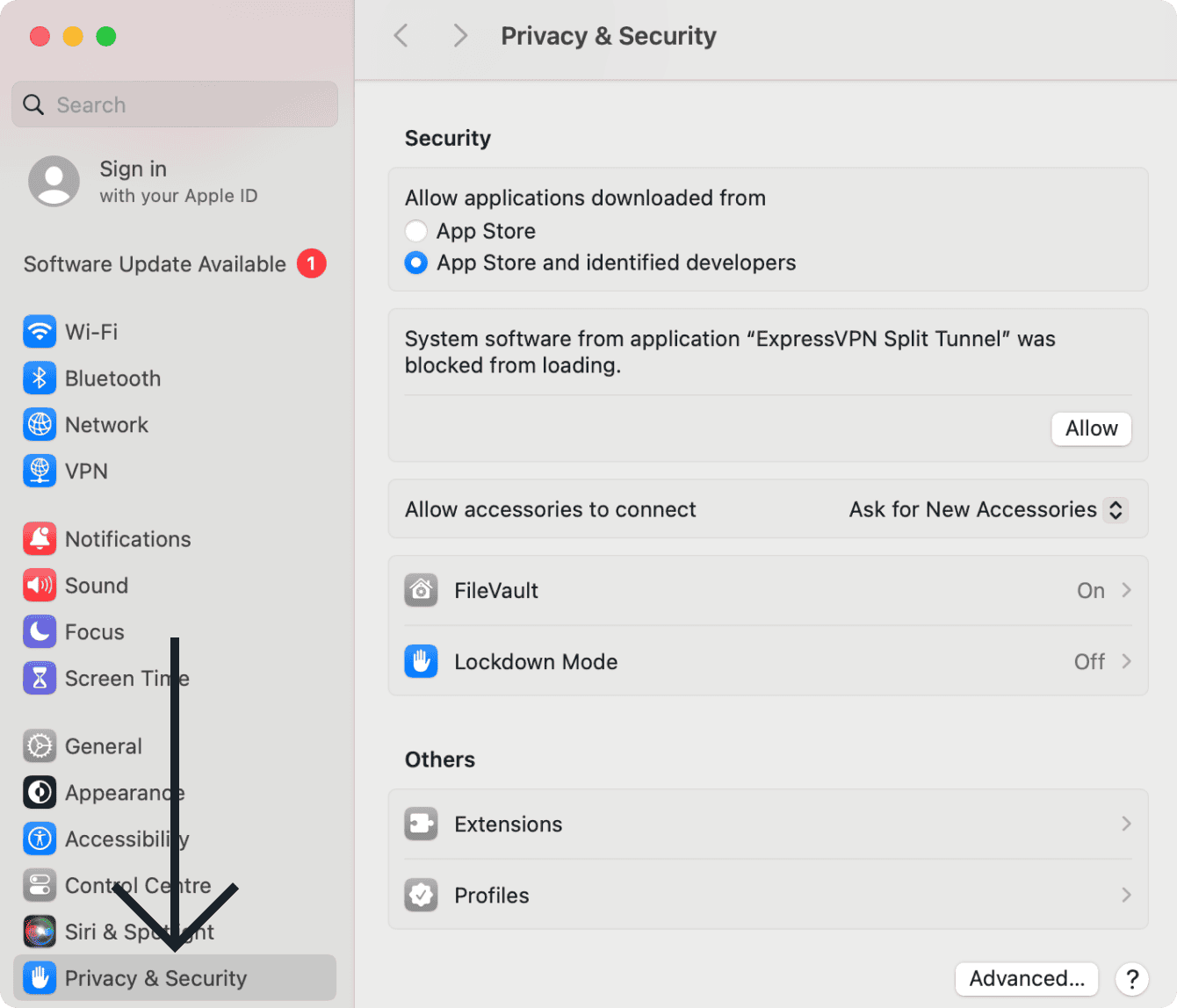

- Cliquez sur Autoriser à côté de Le chargement du logiciel système de l’application « ExpressVPN Split Tunnel » a été bloqué.
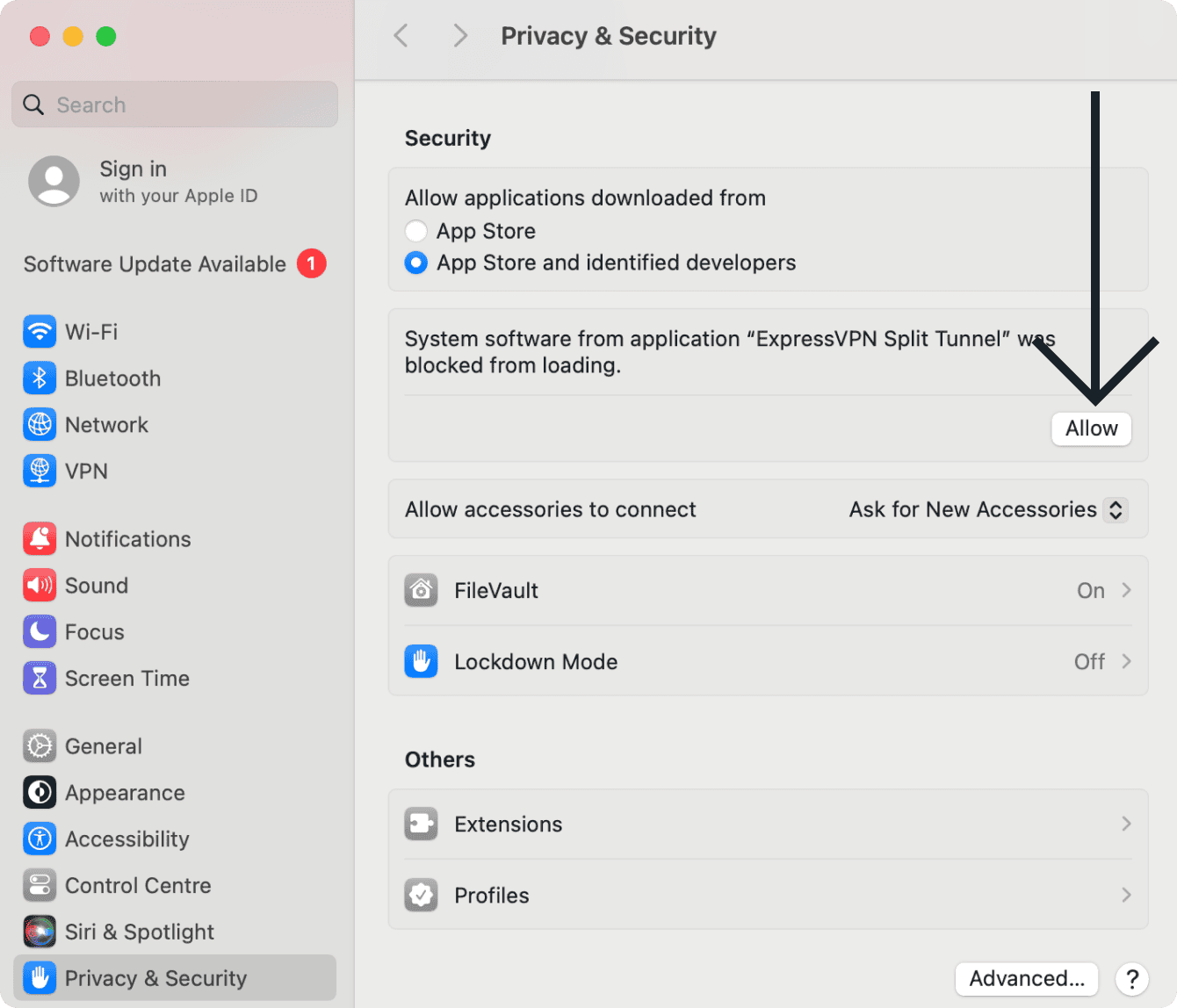
- Entrez votre Identifiant et votre Mot de passe Mac puis cliquez sur Modifier les paramètres.


- Quand vous voyez une notification qui indique, « ExpressVPN Split Tunnel » souhaite ajouter des configurations proxy, cliquez sur Autoriser.
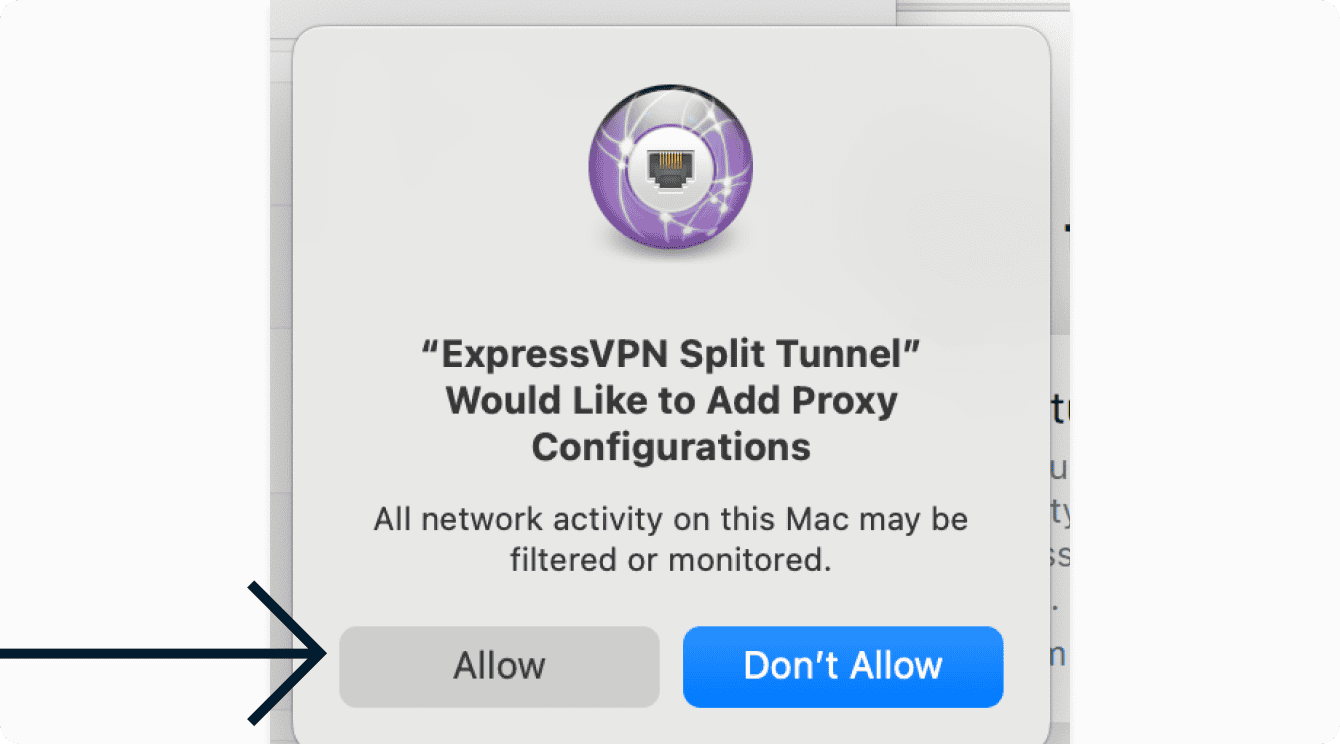

Vous pouvez désormais retourner dans l’appli ExpressVPN et modifier les paramètres du split-tunneling.
AVANCÉ : Apprenez-en plus sur la fonctionnalité de split-tunneling
Besoin d’aide ? Contactez l’équipe d’assistance d’ExpressVPN pour obtenir instantanément de l’aide.
Utiliser le kill switch Internet
Le Kill Switch internet est le bouton d’arrêt d’urgence d’ExpressVPN. Si votre connexion VPN lâche soudainement, le Kill Switch bloque tout le trafic internet, ce qui protège vos données. Il est activé par défaut.
Pour le désactiver ou l’activer :
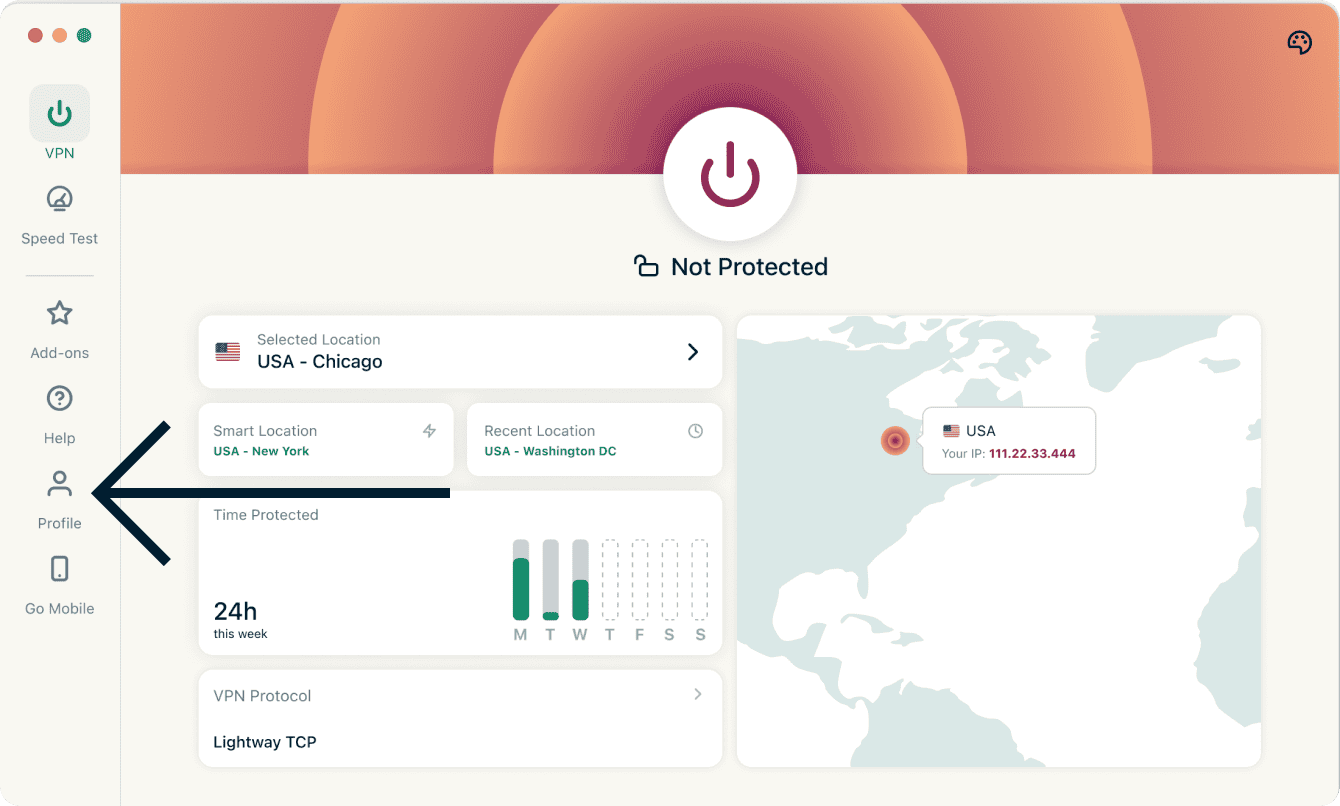
- Cliquez sur l’onglet Profil.
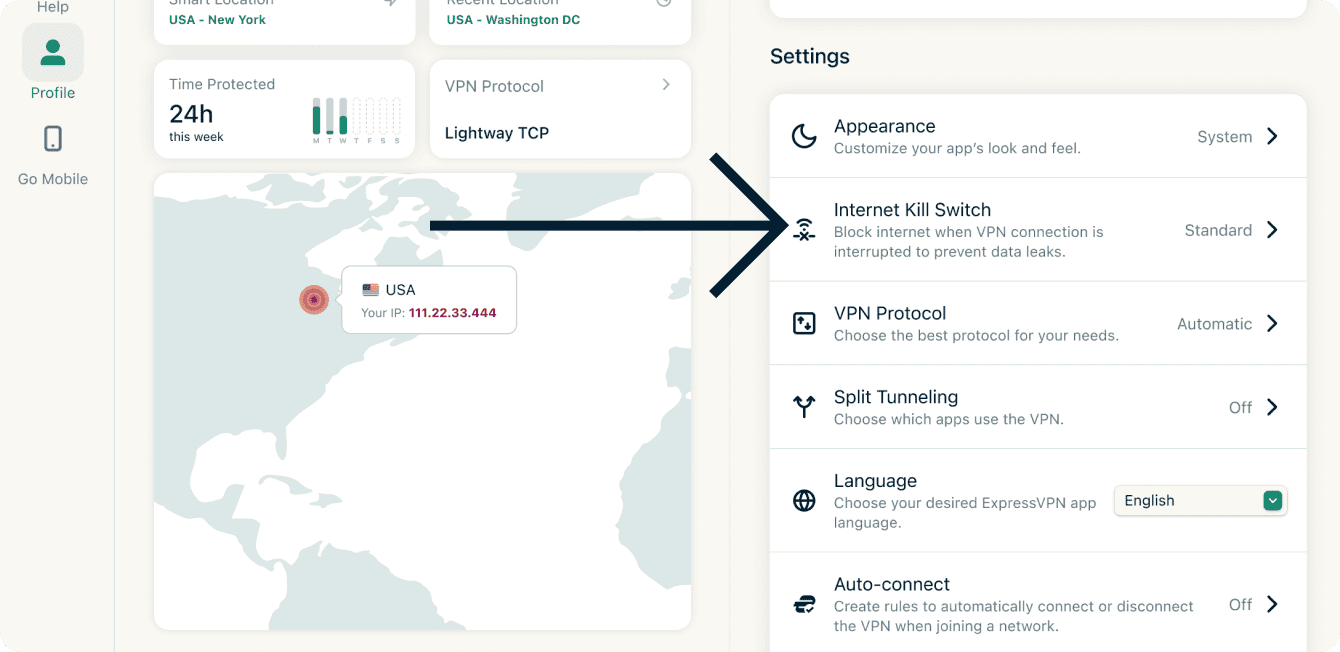
- Dans les paramètres, cliquez sur Kill Switch Internet.

- Cliquez sur Activer en cas de connexion.
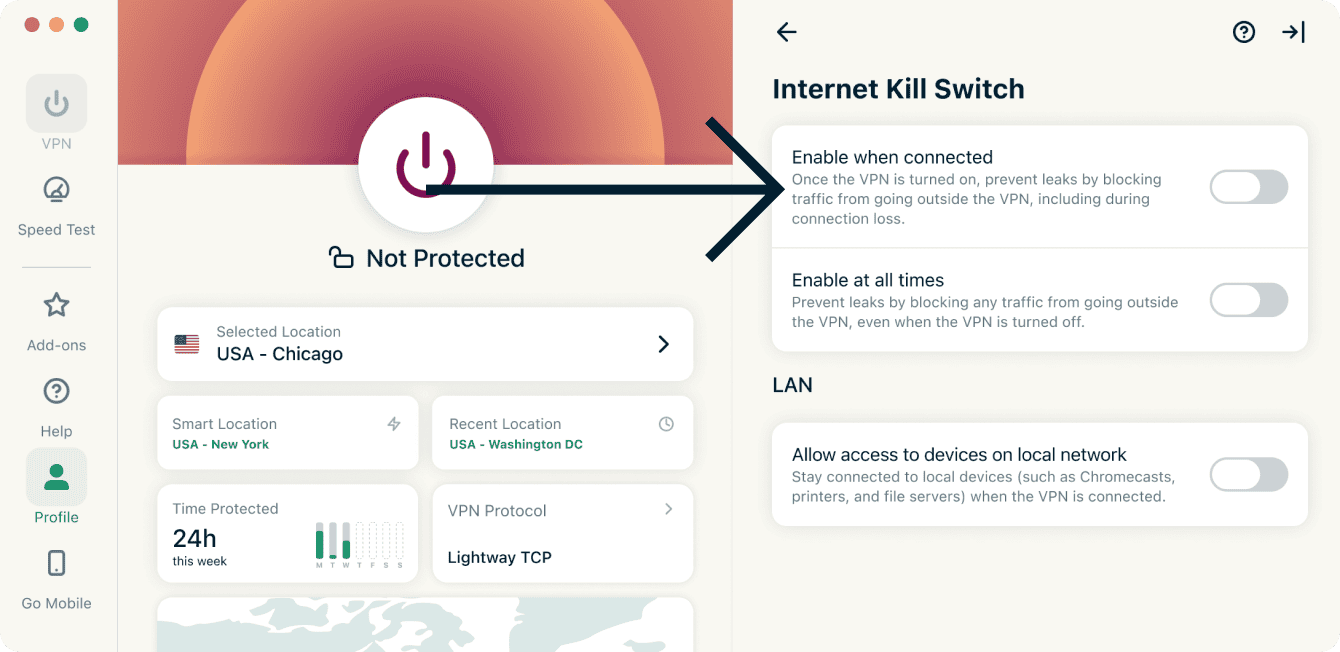
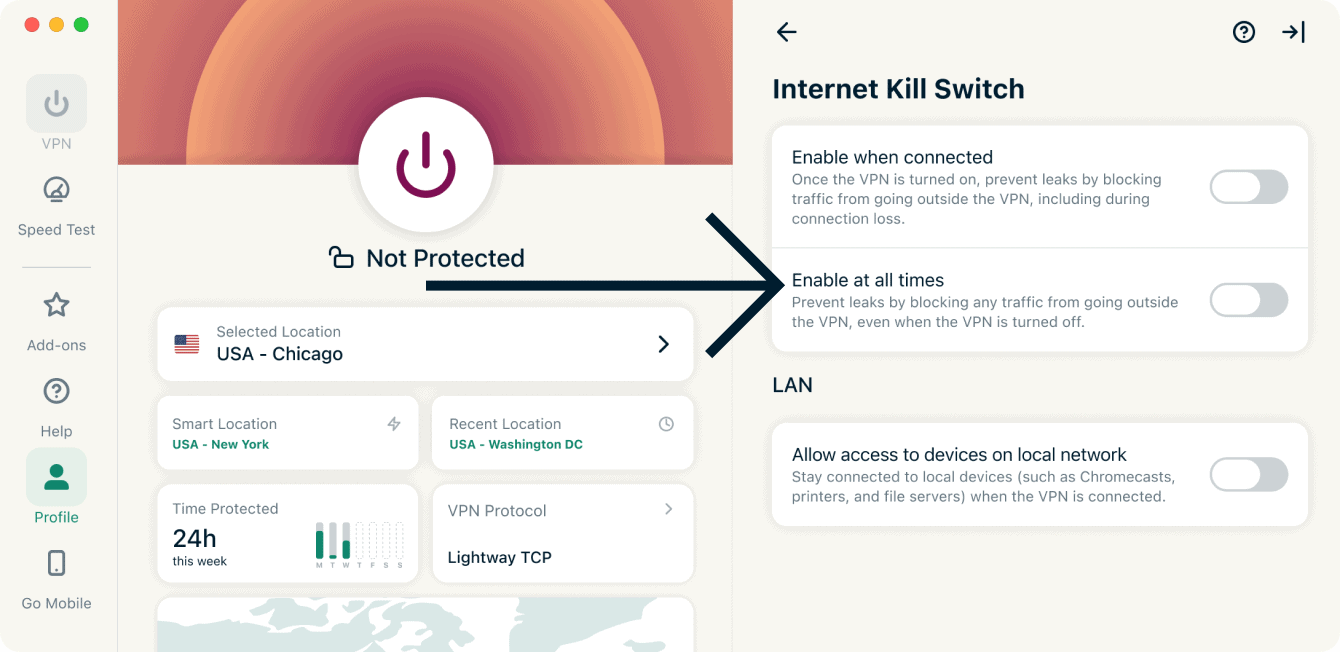
L’appli ExpressVPN pour macOS propose un kill switch avancé appelé Kill Switch internet avancé. Une fois activé, ce kill switch avancé évite les fuites de données même quand le VPN est inactif. Tout le trafic internet est bloqué à moins que le VPN soit actif.
Dans les applis, le Kill switch avancé est indiqué par un curseur appelé Activer en permanence :
- Quand il est activé : tout votre trafic internet est bloqué à moins que vous soyez connecté au VPN. Ça vous offre une mesure de sécurité supplémentaire pour la protection de vos données.
- Quand il est désactivé : le kill switch fonctionne normalement, en bloquant le trafic internet si votre connexion VPN lâche soudainement.
Pour activer et désactiver le Kill Switch internet avancé :
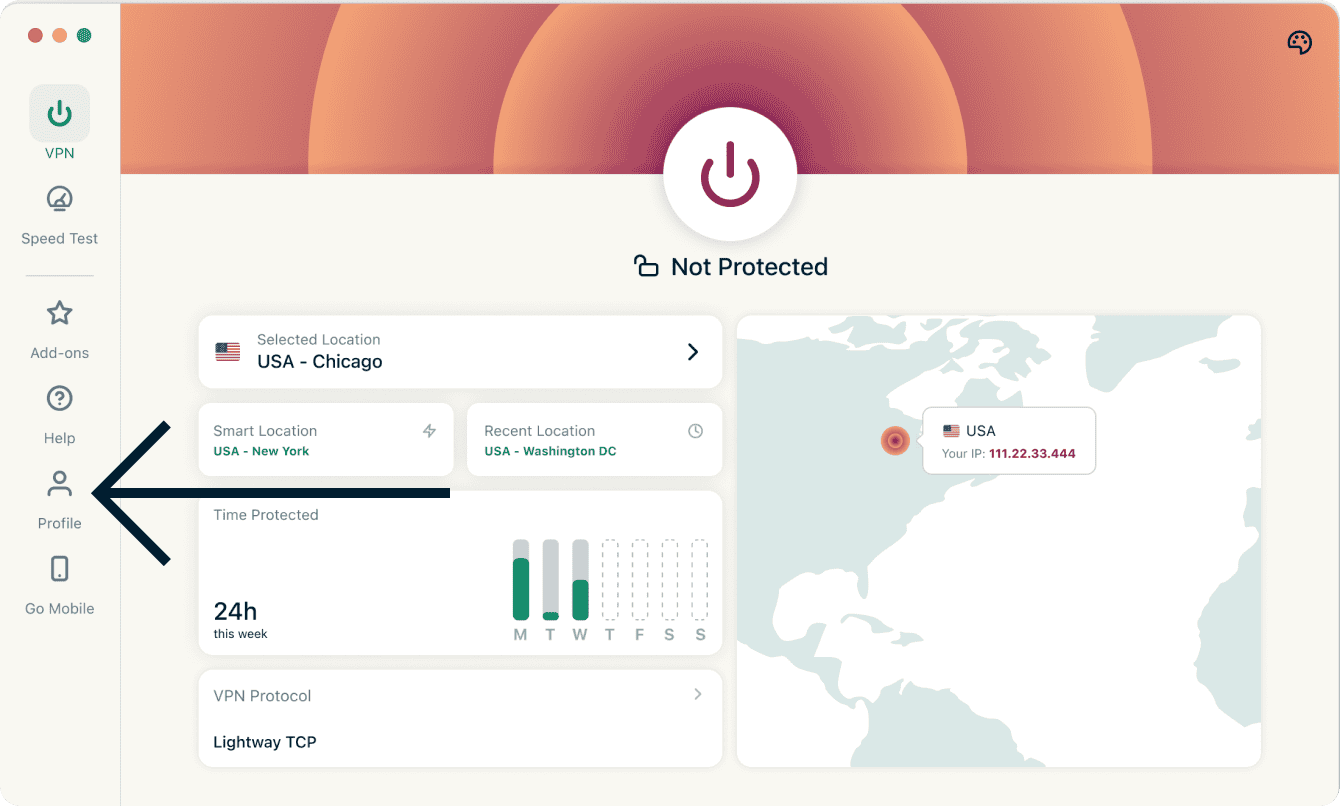
- Cliquez sur l’onglet Profil.
- Dans les Paramètres, cliquez sur Kill Switch Internet.
- Cliquez sur Activer en permanence pour l’activer ou le désactiver.
Besoin d’aide ? Contactez l’équipe d’assistance d’ExpressVPN pour obtenir instantanément de l’aide.
Connexion automatique
Vous pouvez paramétrer l’appli ExpressVPN pour qu’elle vous connecte automatiquement à la dernière localisation utilisée, dès le démarrage. Vous pouvez utiliser cette fonctionnalité pour paramétrer des règles d’automatisation quand vous utilisez différents types de réseaux.
Pour activer la connexion automatique :
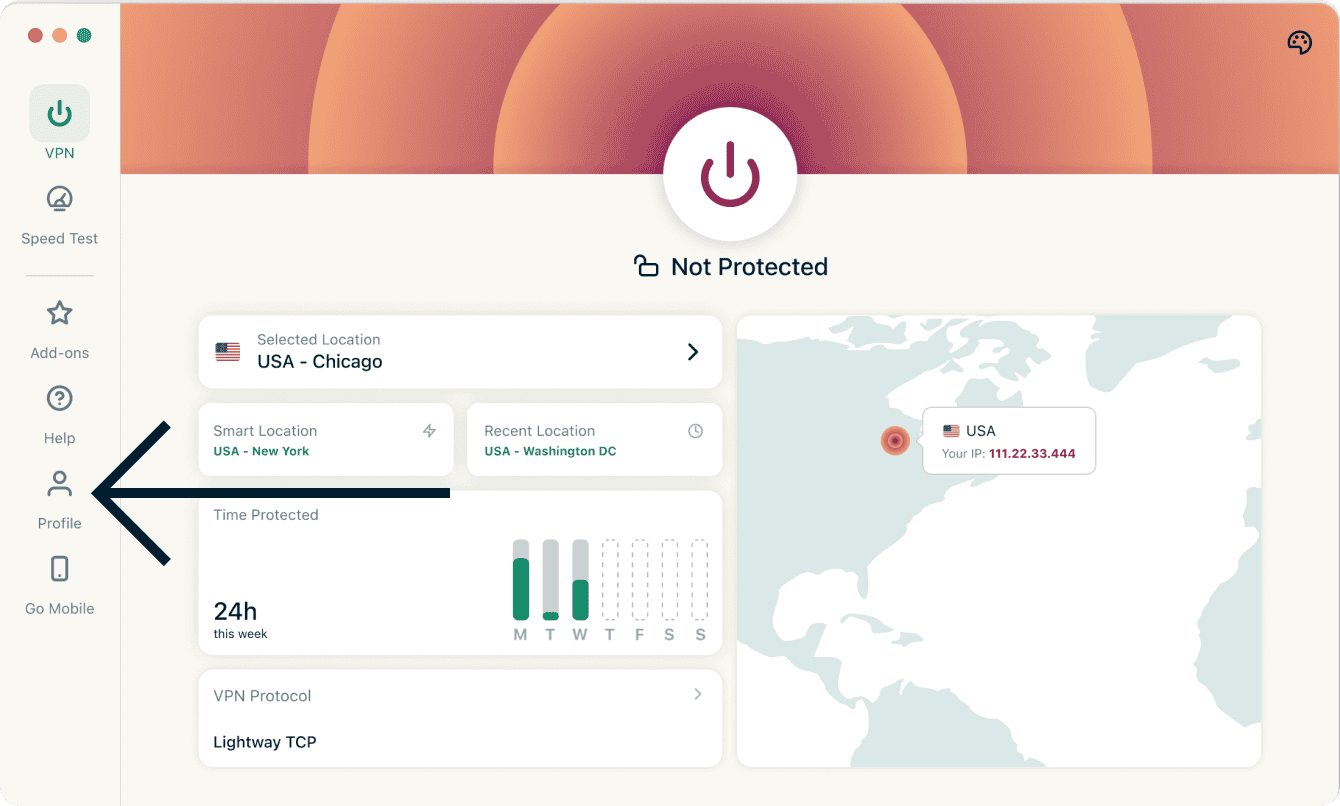
- Cliquez sur l’onglet Profil.
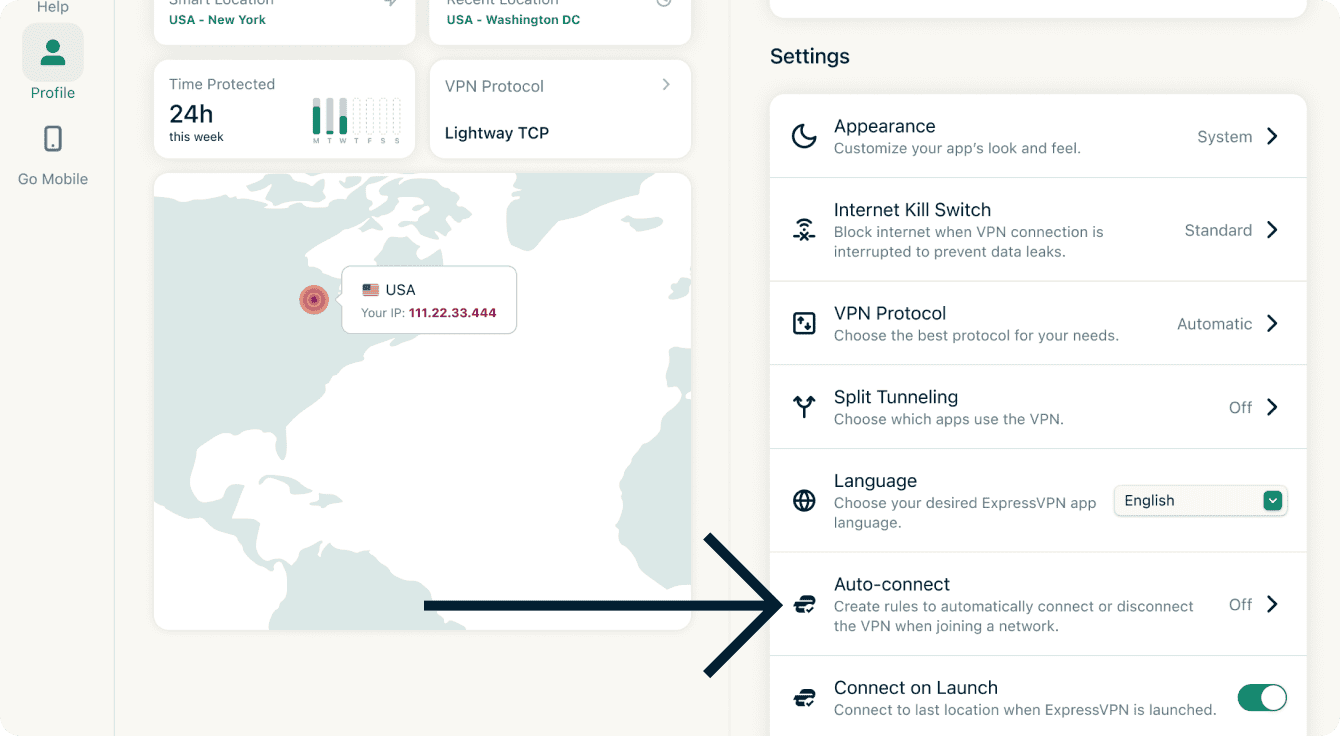
- Dans les Paramètres, cliquez sur Connexion automatique.

- Cliquez sur Activer la connexion automatique.
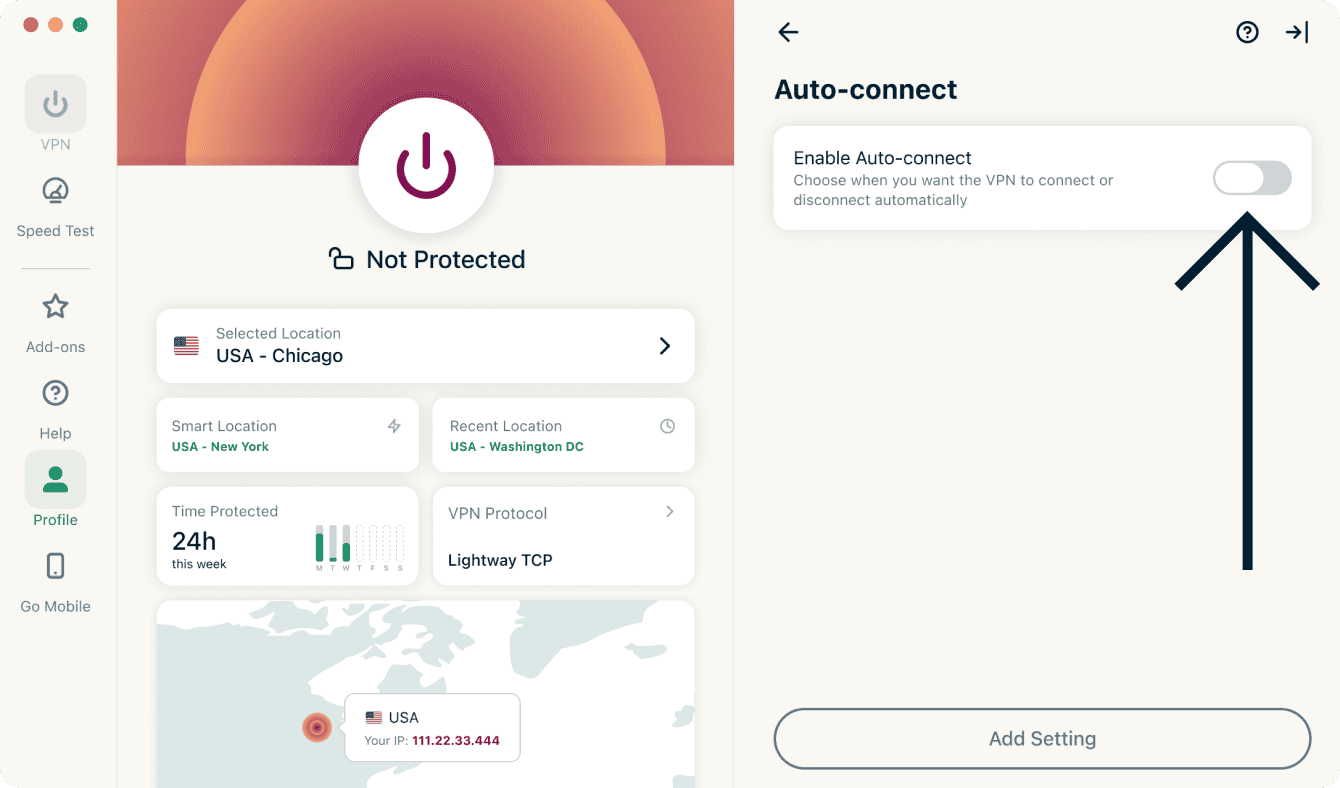
- Une fois la fonctionnalité activée, cliquez sur Ajouter un paramètre.
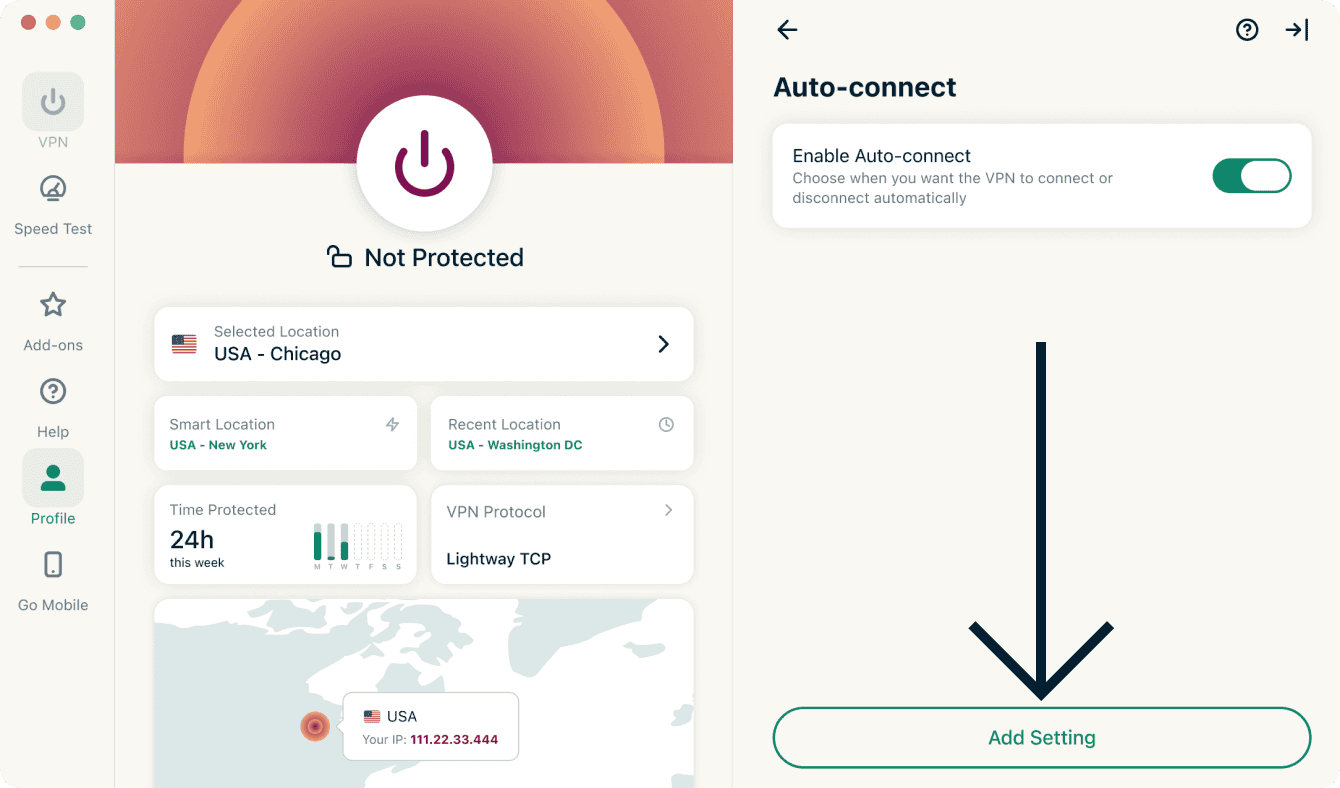
- De là, vous pouvez choisir quand le VPN se connecte et se déconnecte automatiquement. Vous pouvez choisir parmi les options suivantes :
- Quand je rejoins un réseau wifi sécurisé…
- Quand je rejoins un réseau wifi non sécurisé …
- Quand j’utilise Ethernet
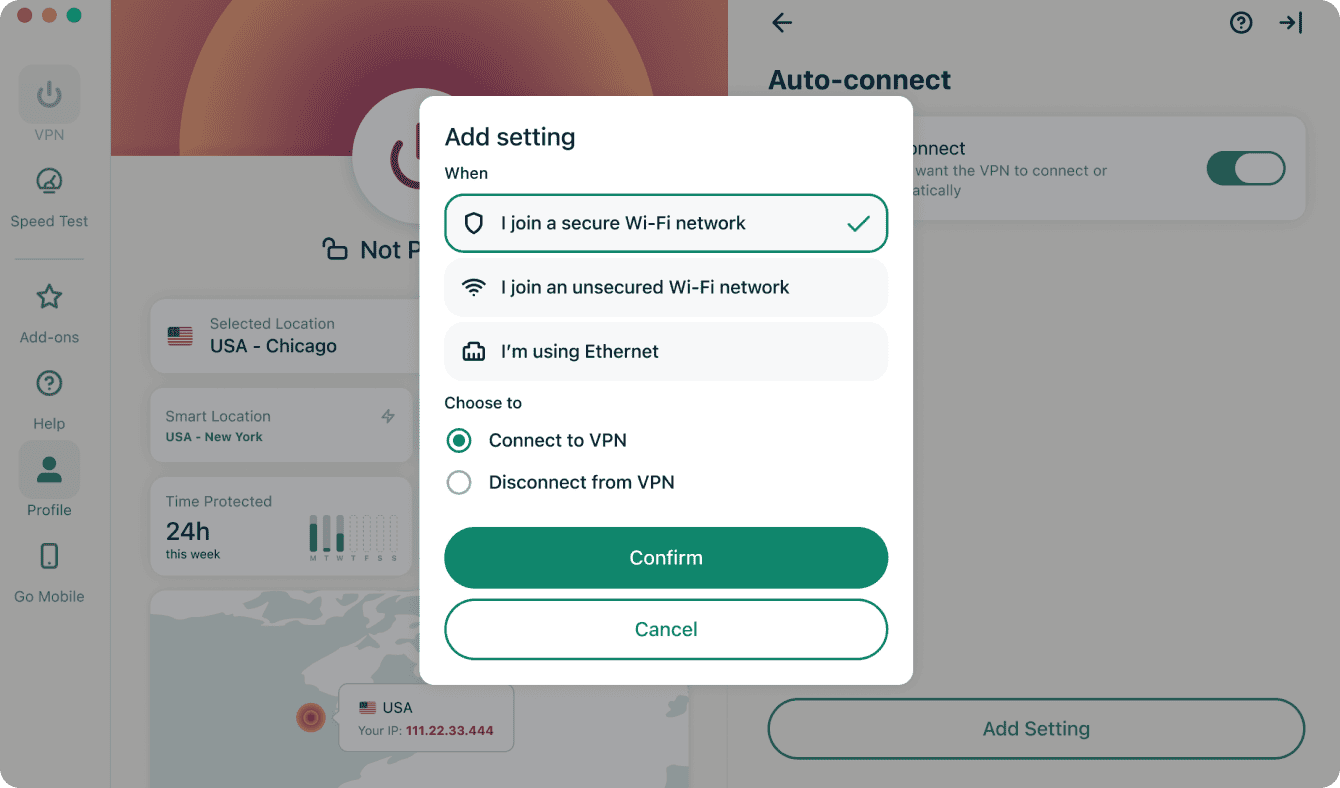
- Quand je rejoins un réseau wifi sécurisé…
- Sélectionnez soit :
- Se connecter au VPN
- Se déconnecter du VPN
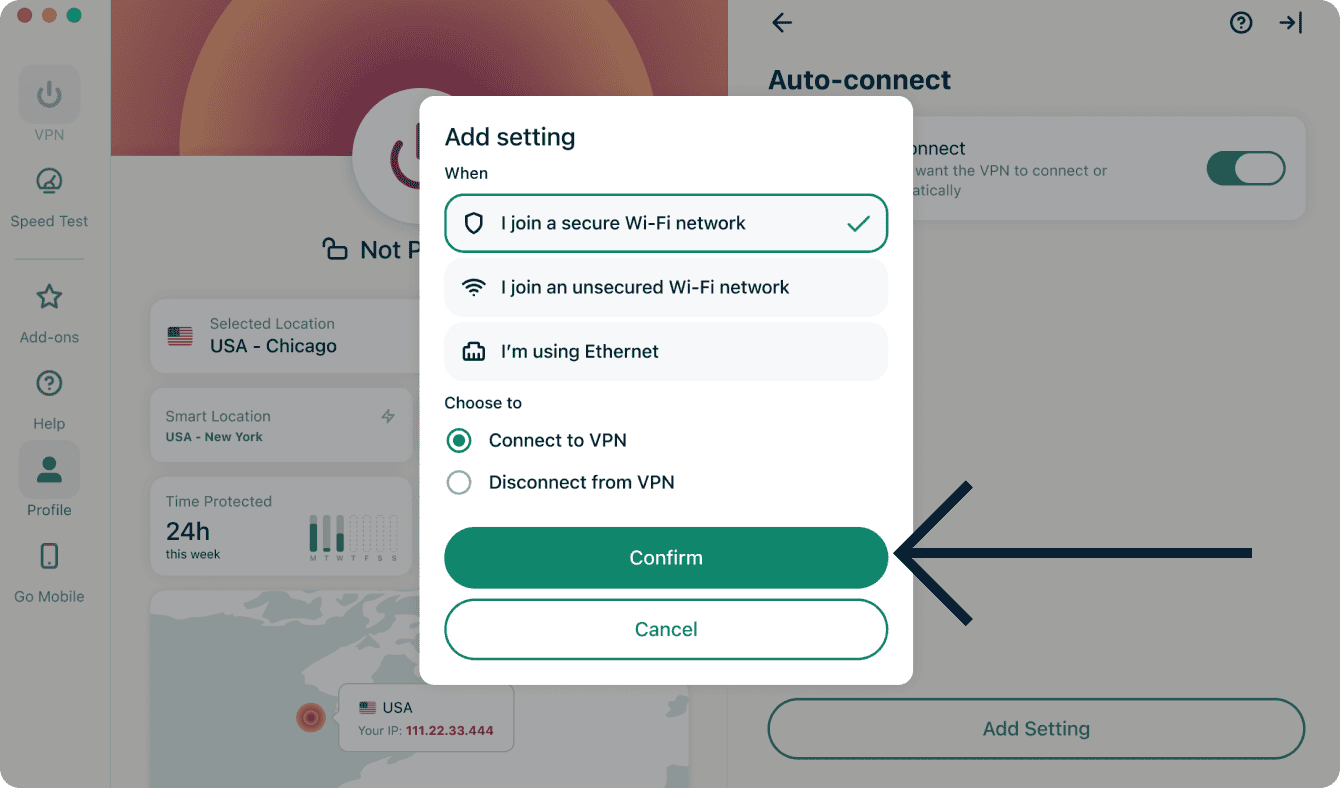
- Se connecter au VPN
- Cliquez sur Confirmer.
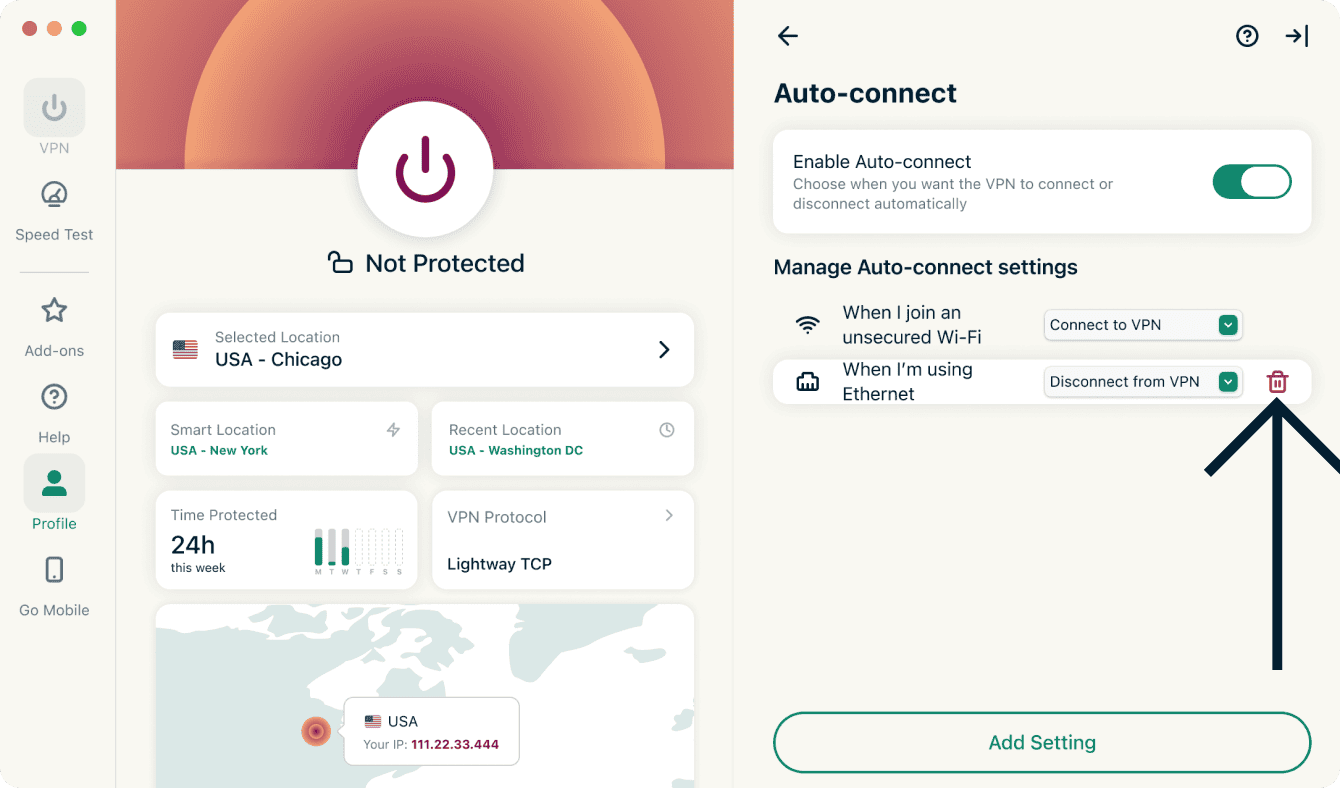
Pour supprimer un paramètre de connexion automatique, cliquez sur l’icône de poubelle à côté du paramètre de connexion automatique que vous voulez supprimer.
Besoin d’aide ? Contactez l’équipe d’assistance d’ExpressVPN pour obtenir instantanément de l’aide.
Accéder à l’imprimante et aux dossiers partagés sur un réseau local
Certains utilisateurs peuvent avoir du mal à accéder aux dossiers partagés et à l’imprimante sur LAN quand ils sont connectés au VPN.
Besoin d’aide ? Contactez l’équipe d’assistance d’ExpressVPN pour obtenir instantanément de l’aide.
Changer de langue dans l’appli ExpressVPN pour Mac
L’appli ExpressVPN pour Mac est disponible dans 17 langues.
Pour changer de langue dans l’appli :
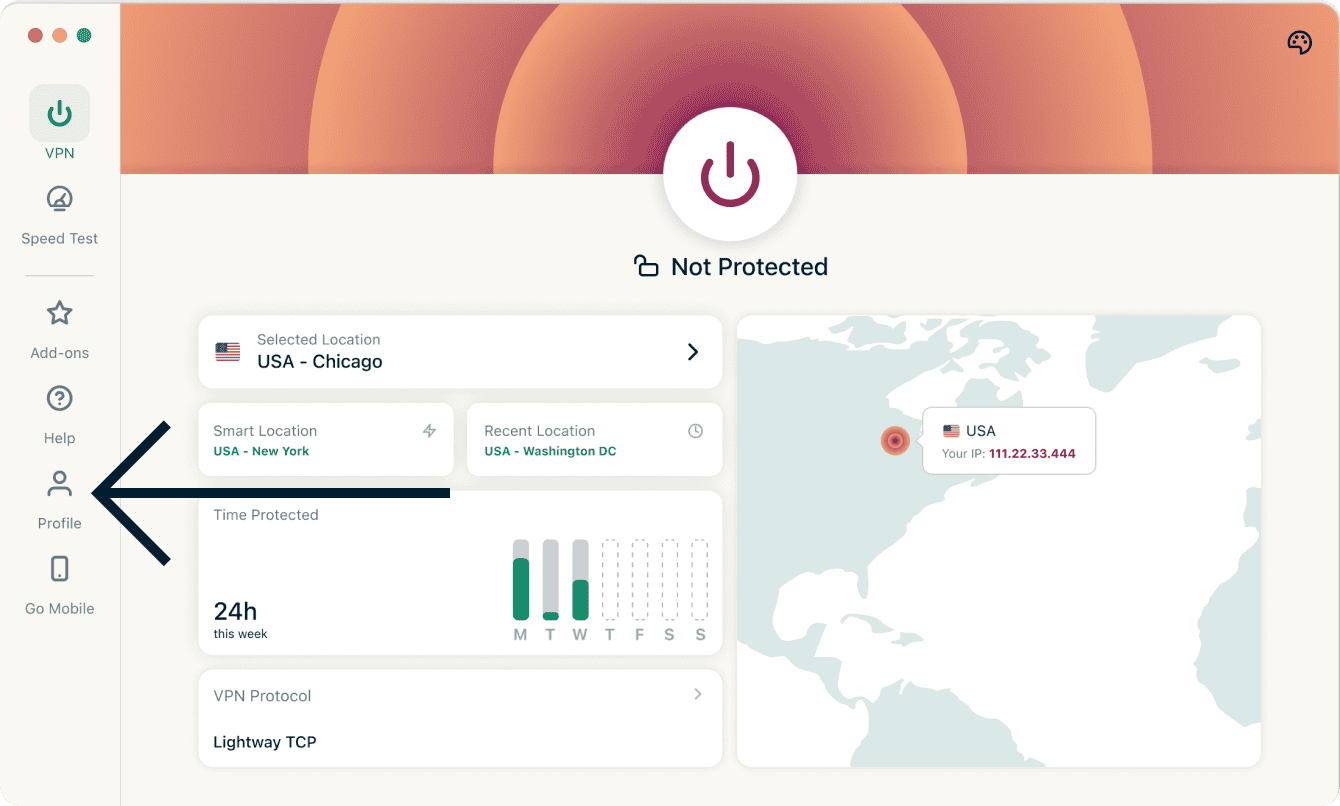
- Cliquez sur l’onglet Profil.
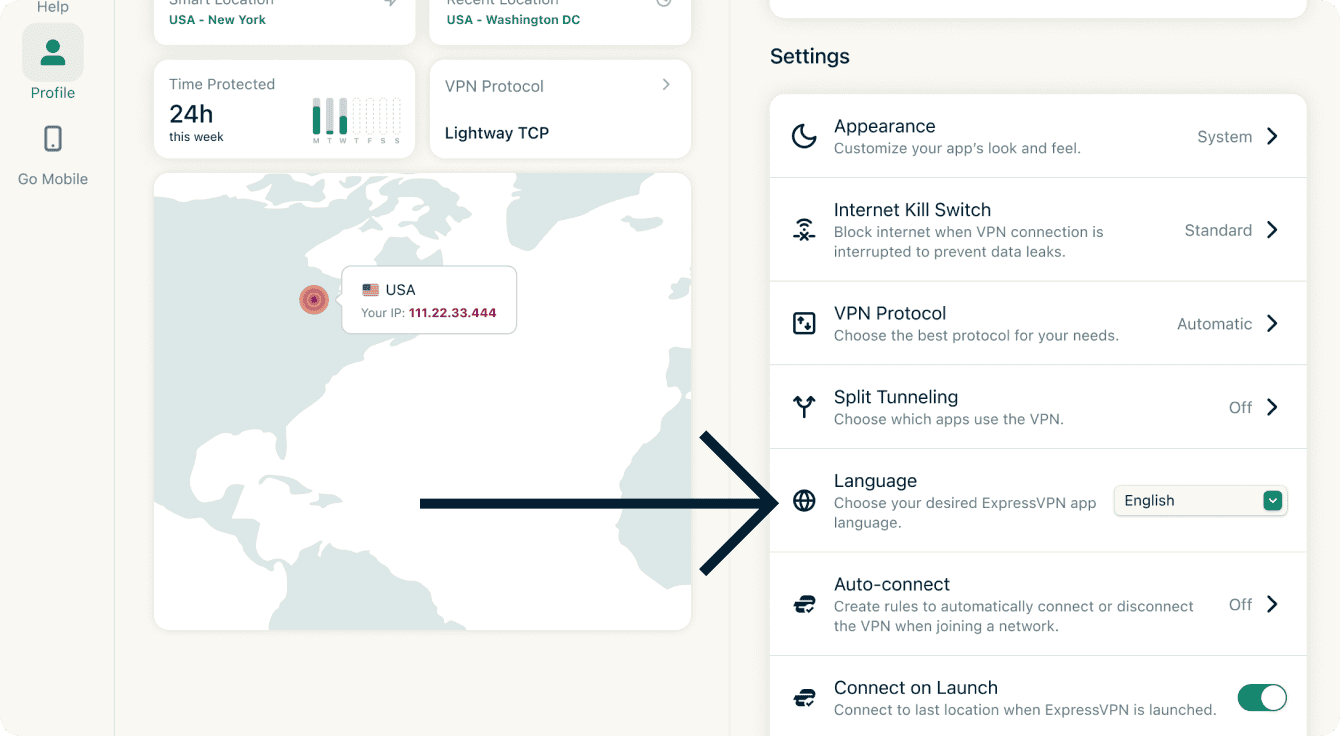
- Cliquez sur le menu déroulant à côté de Langue et sélectionnez la langue de votre choix.
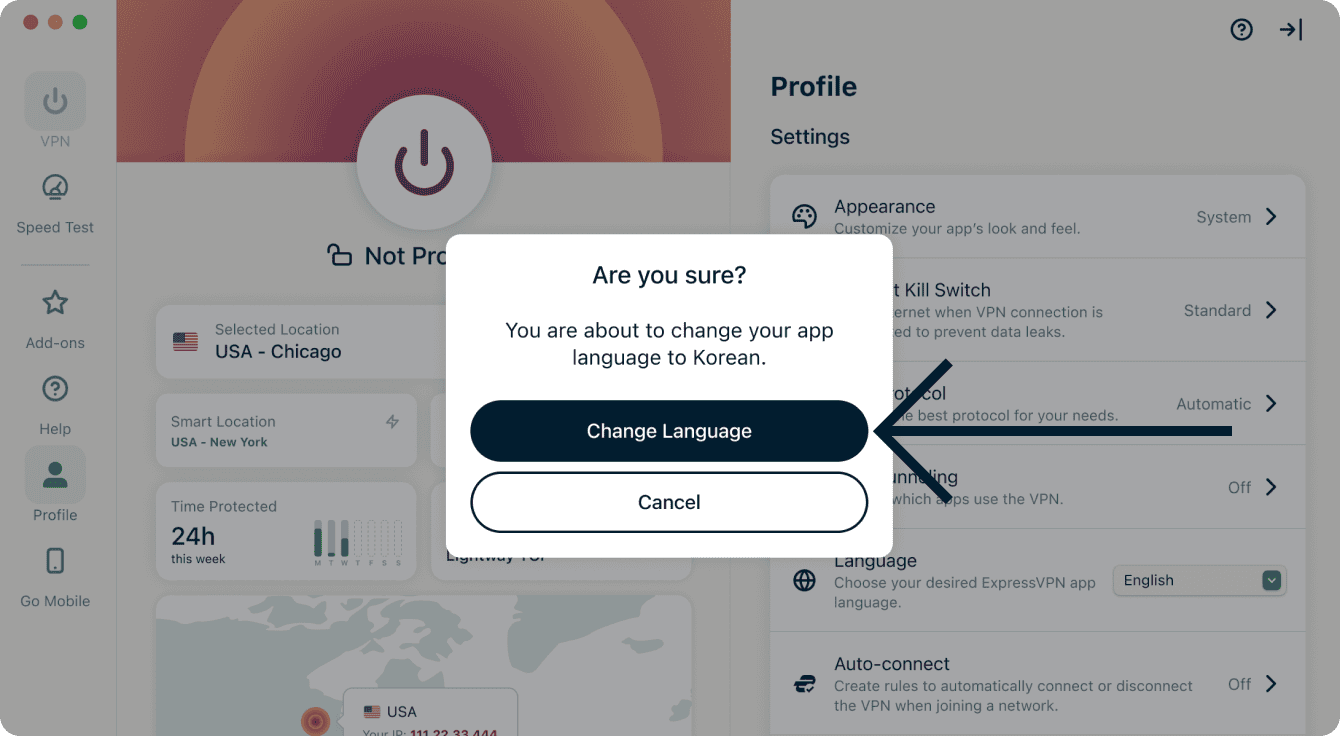
- Cliquez sur Changer de langue.
Besoin d’aide ? Contactez l’équipe d’assistance d’ExpressVPN pour obtenir instantanément de l’aide.
Changer l’apparence de l’application
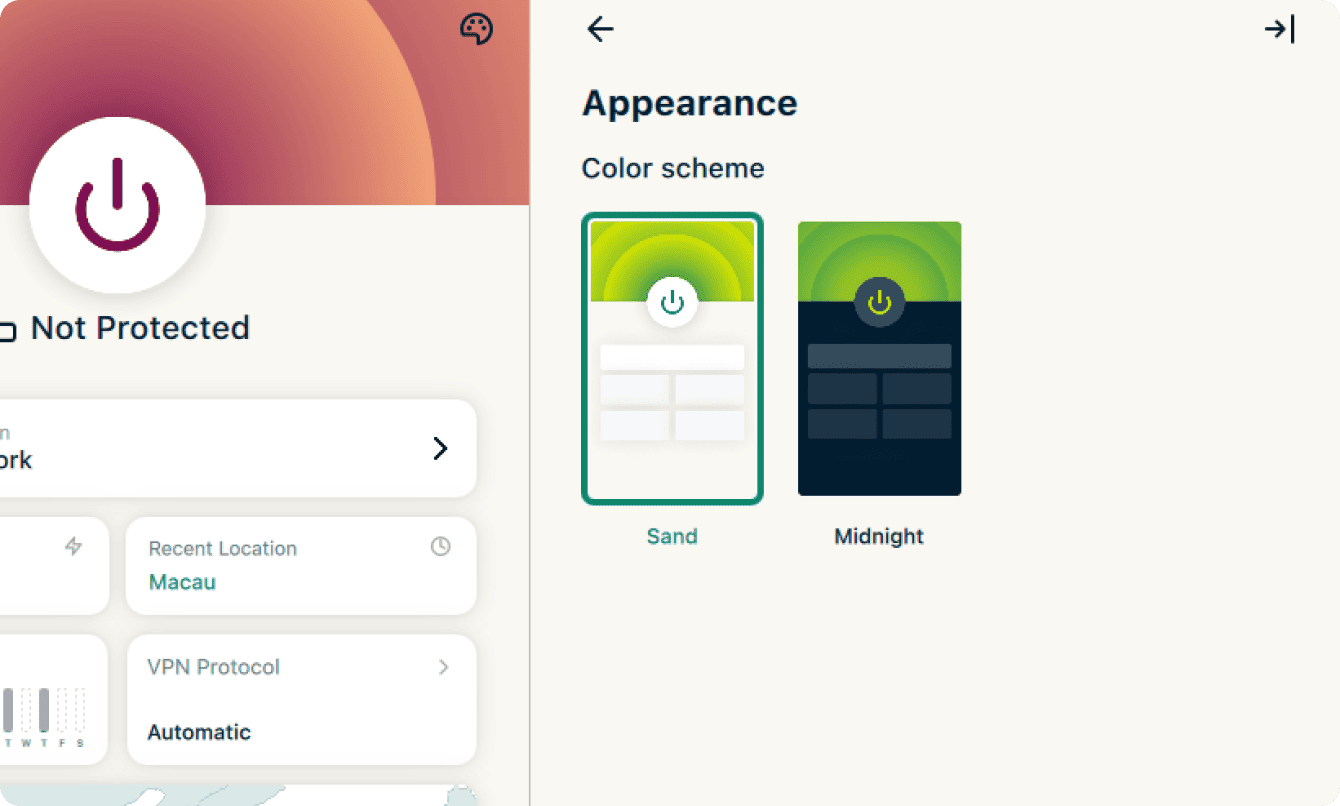
Vous pouvez changer la palette de couleurs de l’appli pour qu’elle corresponde à vos préférences personnelles.
Pour changer la palette de couleurs de l’appli ExpressVPN :
- Dans l’onglet VPN, cliquez sur l’icône de palette de couleurs.
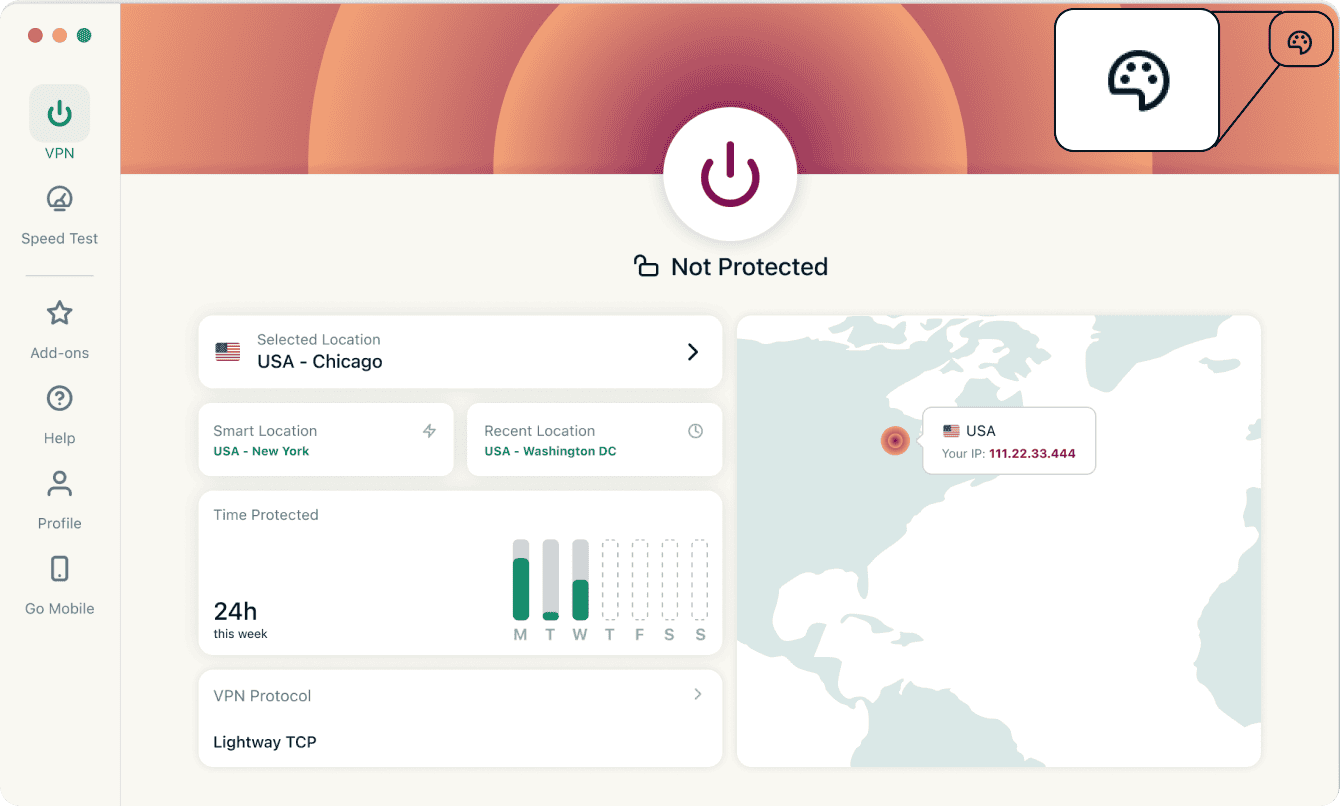
- Dans Palette de couleurs, cliquez sur le thème que vous voulez utiliser. La palette de couleurs changera immédiatement.
Besoin d’aide ? Contactez l’équipe d’assistance d’ExpressVPN pour obtenir instantanément de l’aide.
Désinstaller l’appli
Pour désinstaller l’appli ExpressVPN de votre Mac :
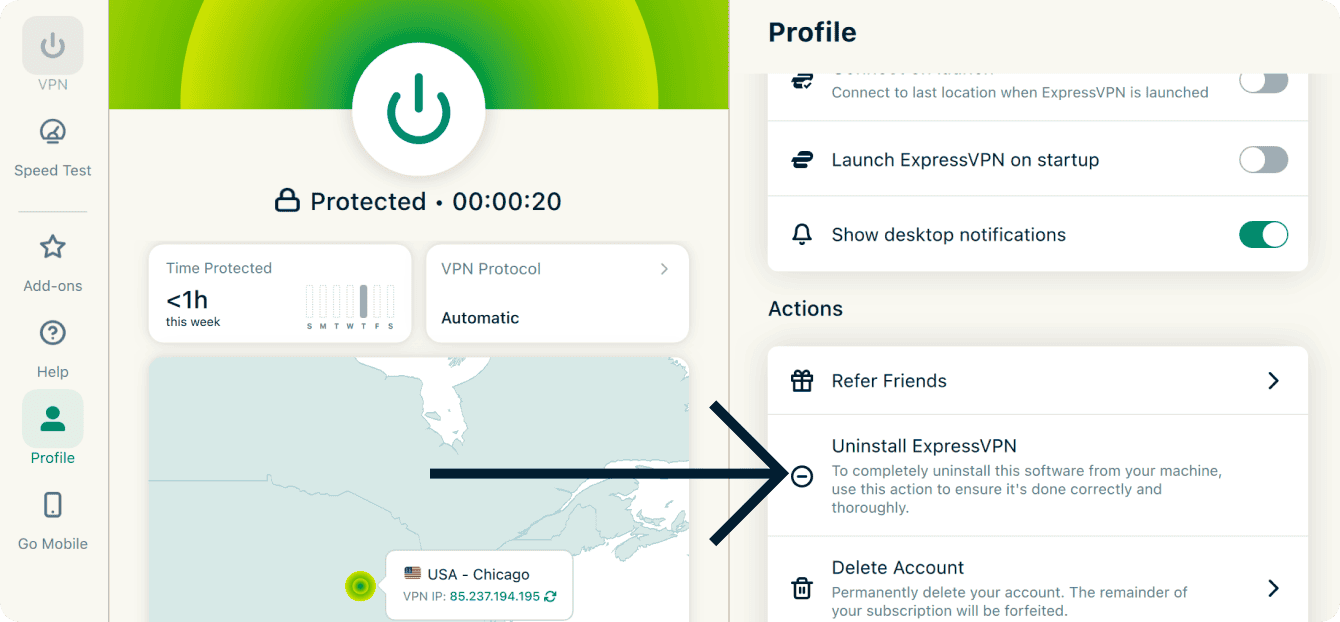
- Cliquez sur l’onglet Profil.
- Descendez jusqu’à Actions et cliquez sur désinstaller ExpressVPN.

- Entrez le mot de passe de votre Mac, puis cliquez sur OK.
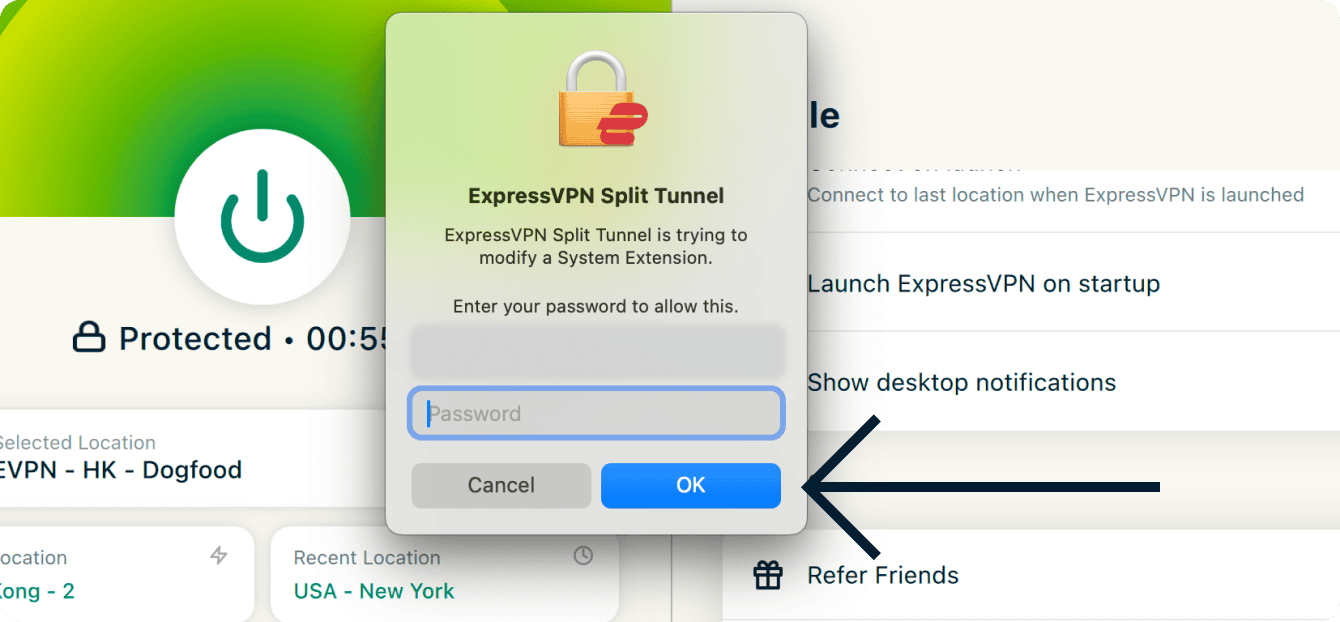
L’appli sera désinstallée de votre Mac.
Besoin d’aide ? Contactez l’équipe d’assistance d’ExpressVPN pour obtenir instantanément de l’aide.